
- Klicken Sie auf den Abwärtspfeil neben der Schaltfläche „Hervorheben“
 in der Symbolleiste .
 - Wählen Sie „Format“ > „Hervorheben“, wo die Tastenkombinationen aufgelistet sind.
- Klicken Sie mit der rechten Maustaste, um die kontextsensitiven Menüoptionen anzuzeigen.
Es gibt verschiedene Möglichkeiten, Markierungen vorzunehmen:
Markierung von ausgewähltem Text
- Markieren Sie einen Textabschnitt.
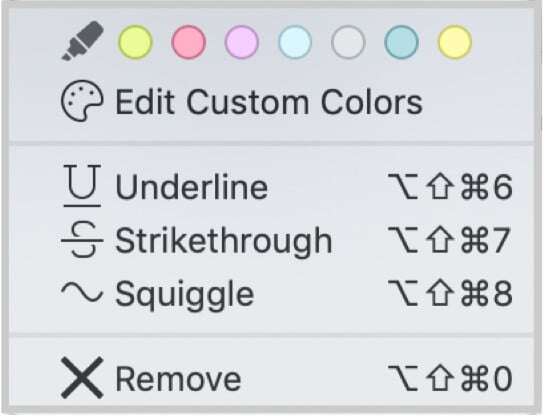
- Klicken Sie auf den Abwärtspfeil neben der Schaltfläche „Hervorheben“ in der Symbolleiste, um die Markierungsoptionen anzuzeigen, und wählen Sie dann eine aus. Alternativ können Sie mit der rechten Maustaste oder bei gedrückter Ctrl-Taste auf den ausgewählten Text klicken. Es erscheint ein Kontextmenü mit Optionen zum Anwenden einer Hervorhebungsfarbe, einer Unterstreichung, einer Durchstreichung oder einer Wellenlinie.
- Wählen Sie eine Option aus.
- Der ausgewählte Text wird nun hervorgehoben, unterstrichen, durchgestrichen oder mit einer Wellenlinie versehen.
Verwenden Sie das Hervorhebungswerkzeug
- Sie können das Hervorhebungswerkzeug auf zwei Arten aufrufen:
- Wählen Sie „Extras“ > „Text-Markierungswerkzeug“
 (Befehlstaste+3).
 - Klicken Sie auf den Abwärtspfeil neben der Schaltfläche „Markieren“ in der Symbolleiste, um die Farb- und Markierungsoptionen anzuzeigen.
- Wählen Sie „Extras“ > „Text-Markierungswerkzeug“
- Wählen Sie eine Farbe aus den angebotenen Optionen aus oder wählen Sie „Benutzerdefinierte Farben bearbeiten“
 , um eine andere Farbe auszuwählen.
 - Ziehen Sie den Mauszeiger über einen Textabschnitt. Die aktuell in der Schaltfläche „Markieren“ der Symbolleiste ausgewählte Option wird zum Markieren des Textes verwendet.
- Doppelklicken Sie auf einen hervorgehobenen Textabschnitt. Das Textfenster einer Notiz wird angezeigt.
- Geben Sie Text in das Textfenster ein. Wenn Sie fertig sind, erscheint das Notiz-Symbol neben dem markierten Text. Schließen Sie das Textfenster optional, indem Sie auf die rote Schaltfläche oben links klicken oder die Escape-Taste drücken.
Weitere Informationen zum Hinzufügen von Notizen finden Sie unter „Notizen “.
- Markieren Sie den bereits hervorgehobenen Text.
- Klicken Sie auf den Abwärtspfeil neben der Schaltfläche „Markieren“ ( ) in der Symbolleiste, um die Markierungsoptionen anzuzeigen.
- Wählen Sie „
 “ > „Entfernen“. Dadurch werden alle Markierungen aus dem ausgewählten Text entfernt. Alternativ können Sie die Funktion „Entfernen“ auch über „Format“ > „Markierung“ > „Entfernen“ (Befehlstaste+Umschalttaste+Optionstaste+0) aufrufen.
In den Einstellungen der Anwendung können Sie drei benutzerdefinierte Markierungsfarben erstellen. Der Zugriff erfolgt ebenfalls über die Schaltfläche „Markieren“ in der Symbolleiste über die Option „Benutzerdefinierte Farben bearbeiten“
in der Symbolleiste über die Option „Benutzerdefinierte Farben bearbeiten“ - Gehen Sie zum Menü „Nitro PDF Pro“ > „Einstellungen“ > „Bearbeitung“ (Befehlstaste+Komma).
- Klicken Sie auf das Farbfeld „
 “ am unteren Rand des Fensters „Bearbeitungseinstellungen“.
 - Das Fenster „macOS-Systemfarben“ wird geöffnet; wählen Sie eine Farbe aus.
Farbe von Durchstreichungen, Unterstreichungen oder Wellenlinien ändern
- Klicken Sie auf den Abwärtspfeil neben der Schaltfläche „Hervorheben“ in der Symbolleiste, um die Markierungsoptionen anzuzeigen. Alternativ können Sie das Hervorhebungswerkzeug (Befehlstaste+3) auswählen.
- Suchen Sie in der Bearbeitungsleiste den Abschnitt „Objekteigenschaften“ und wählen Sie eine Konturfarbe aus der macOS-Farbpalette aus.
- Ziehe den Mauszeiger über einen Textabschnitt, um eine Durchstreichung, Unterstreichung oder Wellenlinie hinzuzufügen.
Durchstreichen, Unterstreichen oder Wellenlinie löschen
- Markieren Sie den markierten Text.
- Klicken Sie auf den Abwärtspfeil neben der Schaltfläche „Hervorheben“ (
 ) in der Symbolleiste, um die Markierungsoptionen anzuzeigen.
 - Wählen Sie „
“ > „Entfernen“. Dadurch werden alle Durchstreichungen, Unterstreichungen oder Wellenlinien aus dem ausgewählten Text entfernt. Alternativ können Sie die Funktion „Entfernen“ auch über „Format“ > „Hervorheben“ > „Entfernen“ (Befehlstaste+Umschalttaste+Optionstaste+0) aufrufen.