
Seitenzahlen h
einfügen
- Wählen Sie in der Menüleiste „Bearbeiten“ > „Kopf- und Fußzeilen, Seitenzahlen“ > „Einfügen“. Das Dialogfeld „Kopfzeile, Fußzeile, Seitenzahl“ wird geöffnet.
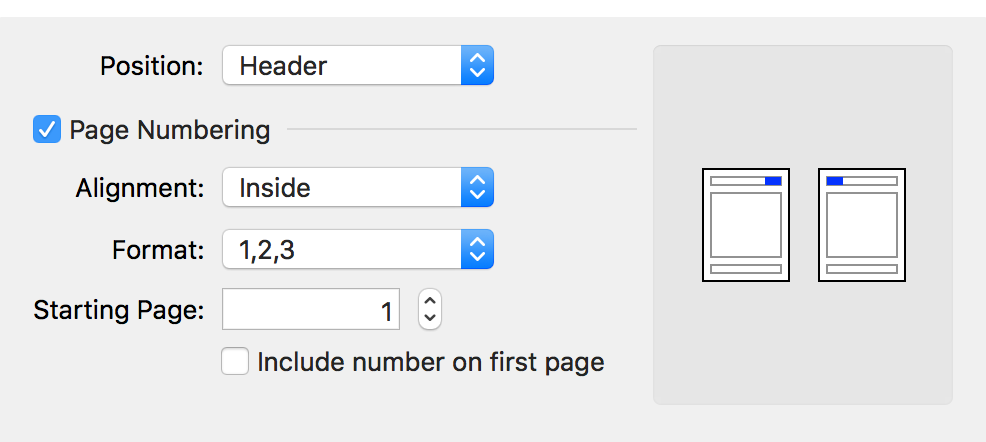
- Wählen Sie im Menü „Position“ aus, ob die Seitenzahlen oben auf der Seite in der Kopfzeile oder unten auf der Seite in der Fußzeile platziert werden sollen.
- Aktivieren Sie das Kontrollkästchen „Seitennummerierung“, um Seitenzahlen hinzuzufügen. Andernfalls kann nur eine Kopf- oder Fußzeile angewendet werden.
- Wählen Sie aus den folgenden Optionen:
- Ausrichtung: Legt die Ausrichtung der eingefügten Seitenzahlen fest. Wählen Sie „Links“, „Zentriert“, „Rechts“, „Innen“ oder „Außen“.
- Format: Legt das Format der eingefügten Seitenzahlen fest. Wählen Sie „Zahlen“, „Buchstaben“, „Römische Ziffern“ oder „Bates“. (Weitere Informationen zur Bates-Nummerierung finden Sie weiter unten.)
- Startseite: Legt die Startseitennummer fest, die in das PDF-Dokument eingefügt wird.
- Seitenzahlen auf der ersten Seite einfügen: Legt fest , ob die Seitenzahl auf der ersten Seite des Dokuments eingefügt werden soll.
- Schriftart: Wählen Sie eine Schriftart aus dem Menü „Schriftart“ aus.
- Nummernlayout: Zeigt die Nummern im Layout „Seite # von ##“ an. Siehe „Erweiterte Optionen “.
- Benutzerdefinierter Bereich: Wenden Sie die Nummerierung auf einen benutzerdefinierten Seitenbereich an. Siehe „Erweiterte Optionen “.
- Klicken Sie auf „Einfügen“.
Bates-Nummerierung
Zur einfacheren Identifizierung und schnelleren Suche in großen Dateisammlungen können Sie die Bates-Nummerierung als eine der verfügbaren Formatoptionen festlegen.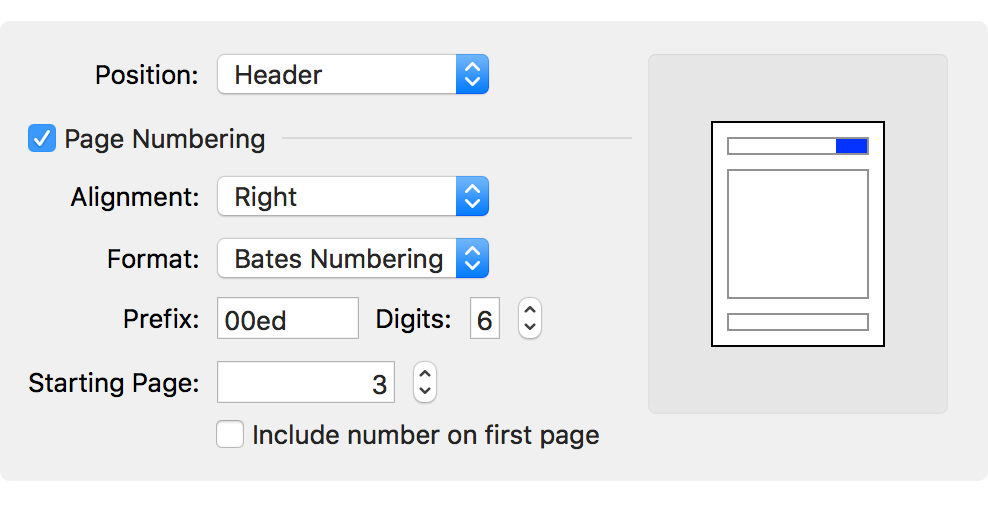
- Wählen Sie „Bearbeiten“ > „Kopf- und Fußzeilen, Seitenzahlen“ > „Einfügen“. Das Dialogfeld „Kopf- und Fußzeilen, Seitenzahlen“ wird geöffnet.
- Wählen Sie unter „Format“ die Option „Bates-Nummerierung“ aus. Der Dialog wird erweitert und zeigt die folgenden zusätzlichen Optionen an:
- Präfix: Legt das optionale Präfix für die Bates-Nummerierung fest.
- Ziffern: Legt die Anzahl der Ziffern fest, die in der Bates-Nummerierungsfolge verwendet werden sollen. Gültige Werte liegen zwischen 3 und 8.
- Wählen Sie weitere Optionen aus, wie im obigen Abschnitt beschrieben.
- Klicken Sie auf „Einfügen“.
Kopf- und Fußzeilen hinzufügen
- Wählen Sie in der Menüleiste „Bearbeiten“ > „Kopf- und Fußzeilen, Seitenzahlen“ > „Einfügen“. Das Dialogfeld „Kopfzeile, Fußzeile, Seitenzahl“ wird geöffnet.
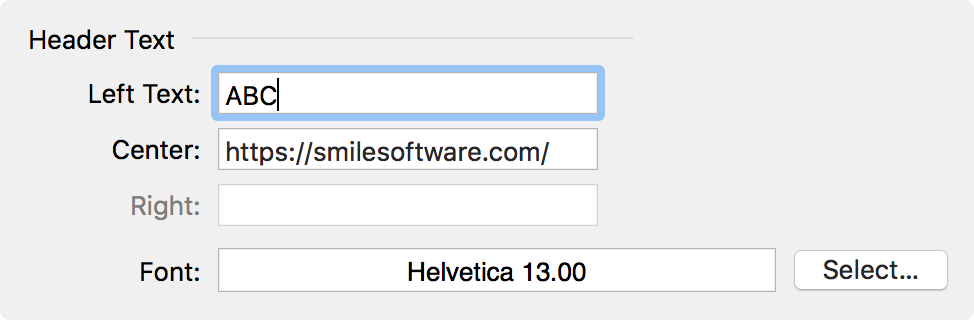
- Wählen Sie im Menü „Position“ aus, ob Sie eine Kopf- oder Fußzeile hinzufügen möchten.
- Deaktivieren Sie das Kontrollkästchen „Seitennummerierung“, wenn Sie keine Seitenzahlen hinzufügen möchten.
- Wählen Sie aus den verfügbaren Kopf- und Fußzeilenoptionen aus:
- Textausrichtung: Geben Sie Ihren Kopf- oder Fußtext in den Textbereich des Dialogfelds ein. Geben Sie einen Wert in die Felder „Links“, „Zentriert“ oder „Rechts“ oder eine beliebige Kombination aus diesen drei Feldern ein, um Ihre Kopf- oder Fußzeile auf dem Seitenbereich auszurichten. Ist ein Feld ausgegraut, befindet sich an dieser Stelle eine Seitenzahl.
- Schriftart: Wählen Sie eine Schriftart für die Kopf- und Fußzeile aus. Diese gilt auch für etwaige Seitenzahlen.
- Benutzerdefinierter Bereich: Wenden Sie die Kopf- und Fußzeile auf einen benutzerdefinierten Seitenbereich an. Siehe „Erweiterte Optionen “.
Erweiterte Optionen
Klicken Sie unten im Dialogfeld auf den Pfeil neben „Erweiterte Optionen“, um weitere Optionen anzuzeigen: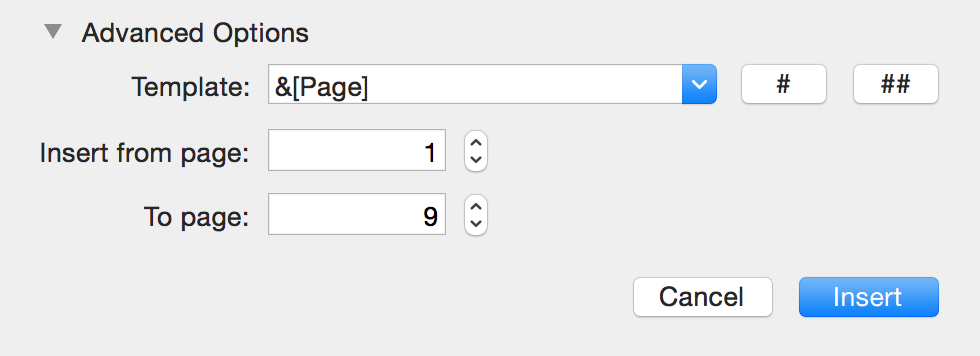
- Vorlage: Ermöglicht flexible Layouts für die Seitennummerierung, darunter „Seite # von ##“, wobei die Makros &[Page] und &[Pages] für die „aktuelle Seite“ bzw. die „Gesamtseitenzahl“ stehen. Die aufgelisteten Vorlagen werden wie folgt angezeigt:
- „#“ = &[Page]
- „Seite #“ = Seite &[Page]
- „Seite # von ##“ = Seite &[Page] von &[Pages]
- „Einfügen ab Seite:“ und „Bis Seite:“: Geben Sie die Start- und Endseite für Kopf- und Fußzeilen oder Seitenzahlen an, wobei ein optionaler benutzerdefinierter Seitenbereich möglich ist.
- Randpositionierung: Geben Sie Einheiten (z. B. Punkte) von den Rändern für „Links“, „Rechts“ oder „Vertikal“ an.
Bearbeiten einer Kopfzeile, Fußzeile oder Seitenzahl
Kopf- und Fußzeilen sowie Seitenzahlen können nicht direkt an Ort und Stelle bearbeitet werden. Wenden Sie die Bearbeitung stattdessen erneut an.Kopfzeile, Fußzeile oder Seitenzahl entfernen
- Wählen Sie in der Menüleiste „Bearbeiten“ > „Kopfzeilen, Fußzeilen, Seitenzahlen“.
- Im Untermenü:
- Wählen Sie „Kopfzeile entfernen“, um eine Kopfzeile oder eine Seitenzahl am oberen Seitenrand zu entfernen.
- Wählen Sie „Seitenfuß entfernen“, um einen Seitenfuß oder eine Seitenzahl am unteren Rand der Seite zu entfernen.
Zeilennummern hinzufügen
Fügen Sie Zeilennummern in ein Dokument ein, ähnlich wie in einem juristischen Dokument.- Wählen Sie „Bearbeiten“ > „Zeilennummern einfügen“, um Zeilennummern auf die aktuelle Seite anzuwenden.
- Die Zeilennummern erscheinen auf der linken Seite der Seite in jeder Zeile, die Text enthält.
Seitenbezeichnungen
Seitenbezeichnungen dienen dazu, das Seitennummerierungsformat eines Dokuments zu beschreiben. Seitenbezeichnungen stellen sicher, dass die in den Miniaturansichten von PDF-Anwendungen angezeigten Seitenzahlen mit der Seitennummerierung im Dokument übereinstimmen. Korrekte Seitenbezeichnungen ermöglichen es Benutzern, über die Option „Zur Seite springen…“ (Befehlstaste+Optionstaste+G) nach einer bestimmten Seite in einem Dokument zu suchen, das mehrere Seitennummerierungsformate wie römische oder arabische Ziffern enthält.Hinweise:
Die auf einer Seite angezeigte Seitennummerierung wird mit dem Dokument ausgedruckt, Seitenbezeichnungen hingegen nicht.
Seitenbezeichnungen werden in der Miniaturansicht oder der Seitennavigation einer PDF-Anwendung nicht angezeigt, wenn im Dokument keine Seitenbezeichnungen angegeben wurden oder wenn die zur Anzeige verwendete PDF-Anwendung Seitenbezeichnungen nicht unterstützt.
Hinzufügen oder Bearbeiten von Seitenbeschriftungen
(Erweiterte Funktion von Nitro PDF Pro). Siehe „Seitenbeschriftungen hinzufügen “.