
Microsoft Intune ist ein cloudbasierter Dienst zur Verwaltung und zum Schutz von Geräten, Anwendungen und Daten. Sie können damit mobile Geräte, Desktop-Systeme und virtuelle Endpunkte verwalten.
Nitro PDF Pro für iOS unterstützt die Bereitstellung und Verwaltung über Intune.
Voraussetzungen
Bevor Sie beginnen, stellen Sie sicher, dass Sie über Folgendes verfügen:
-
Administratorzugriff auf Microsoft Intune
-
Die neueste Version von Nitro PDF Pro (empfohlen)
-
Ein unterstütztes iOS-Gerät
-
Geräte, die bei Mobile Device Management (MDM) registriert sind
Hinweis: Intune App Protection (MAM) ohne Geräteregistrierung wird unterstützt; Funktionen, die auf der Geräteverwaltung basieren, wie z. B. „Managed App Configuration“, erfordern jedoch eine MDM-Registrierung.
Intune aktivieren und anmelden
-
Öffnen Sie Nitro PDF Pro
-
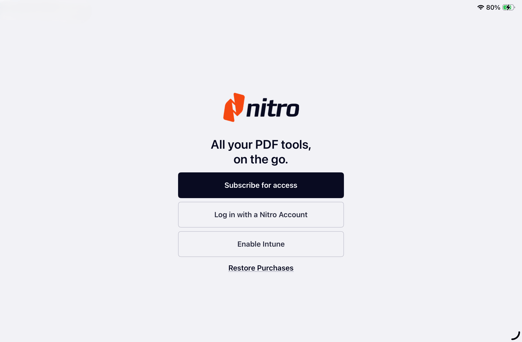
Wählen Sie auf dem Begrüßungsbildschirm „Intune aktivieren“ aus
-
Geben Sie das von Ihrem IT-Administrator bereitgestellte Intune-Konto ein
-
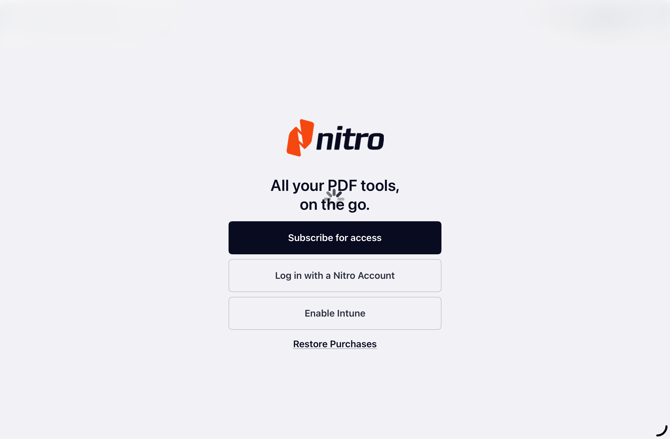
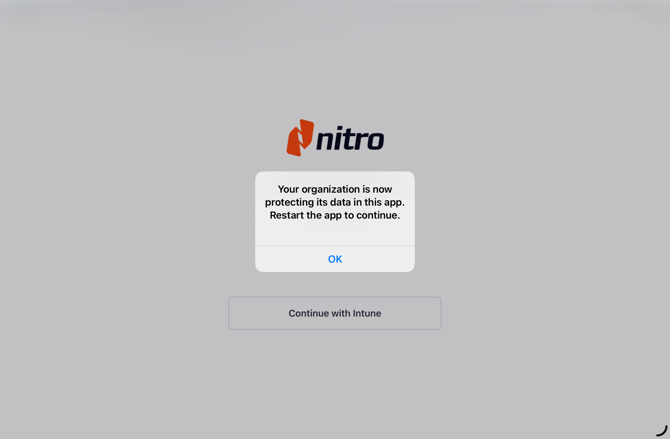
Warten Sie, bis die App die Konfiguration abgeschlossen hat
Die App wird möglicherweise automatisch neu gestartet
-
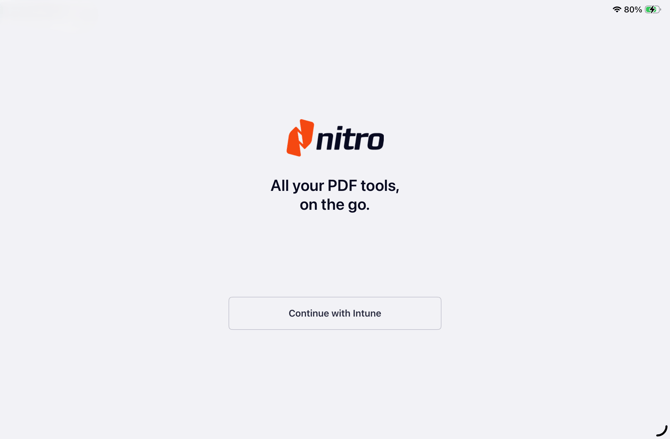
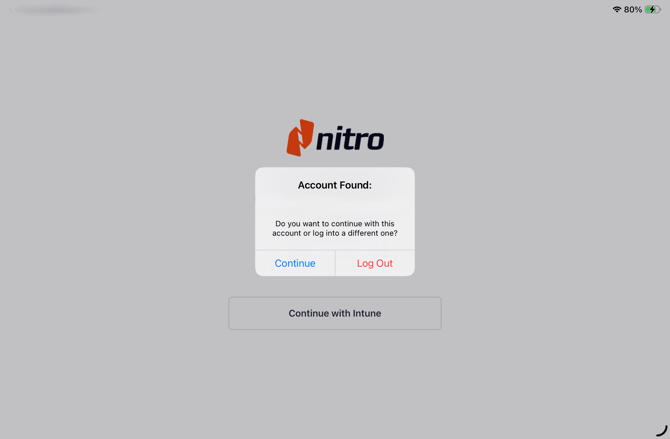
Wählen Sie nach dem Neustart der App „Mit Intune fortfahren“ aus
-
Wählen Sie bei Aufforderung „Weiter“, um das zuvor hinzugefügte Konto zu verwenden
-
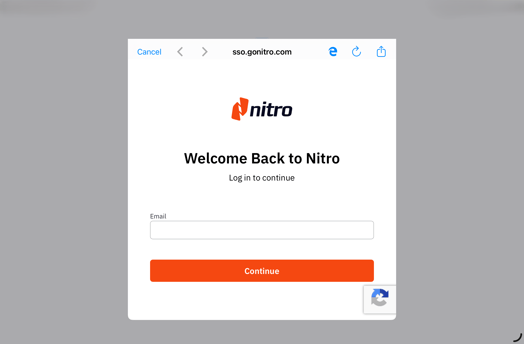
Geben Sie Ihre Nitro-Anmeldedaten ein
Melden Sie sich bei Nitro PDF Pro und Intune ab
-
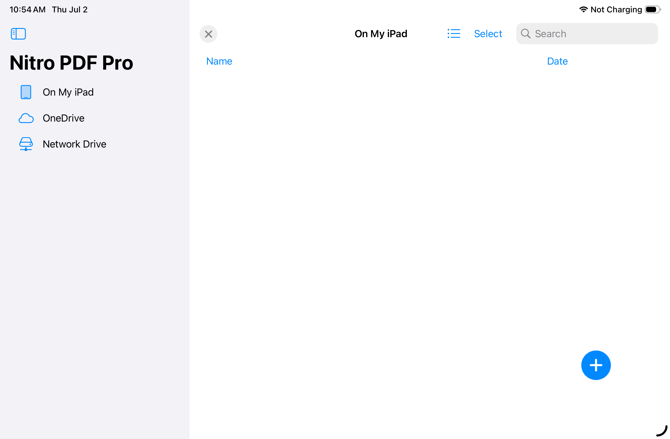
Öffnen Sie den Dateibrowser
-
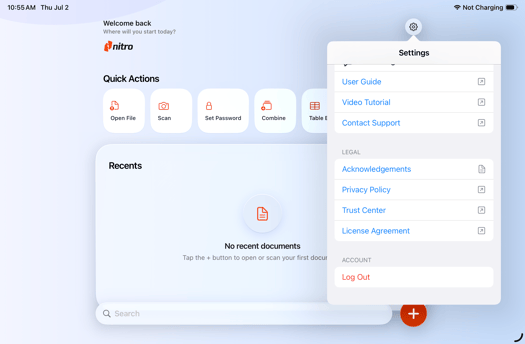
Wählen Sie das Symbol „Einstellungen“ (Zahnradsymbol)
-
Scrollen Sie zum Ende der Seite „Einstellungen“
-
Wählen Sie „Abmelden“
Hinweis: Wenn Sie bei Intune angemeldet sind, werden Sie durch das Abmelden von Ihrem Nitro-Konto auch von Intune abgemeldet. Sie müssen den gesamten Anmeldevorgang neu starten, um wieder auf beide Dienste zugreifen zu können.
Erforderliche Zustimmung des Administrators (Microsoft Entra)
Ab Intune SDK 21.0.0 (enthalten in Nitro PDF Pro für iOS, Version 26.0) verlangt Microsoft die Zustimmung des Administrators für den Zugriff der Anwendung.
Wird die Zustimmung des Administrators nicht erteilt, kann es bei Benutzern zu Dienstunterbrechungen kommen.
Erforderliche Maßnahme
IT-Administratoren müssen in Microsoft Entra die Administratorzustimmung für Nitro PDF Pro für iOS erteilen.
Administratorzustimmung erteilen
-
Rufen Sie das Microsoft Entra-Verwaltungscenter auf
-
Öffnen Sie „Alle Anwendungen“
-
Wählen Sie „Nitro PDF Pro für iOS“ aus
-
Wählen Sie unter „Sicherheit“ die Option „Berechtigungen“ aus
-
Wählen Sie „Administratorzustimmung für [Mandantenname] erteilen“
-
Bestätigen Sie die Aktion
-
Aktualisieren Sie die Seite, um zu überprüfen, ob die Berechtigungen erteilt wurden
Hinweis: Microsoft empfiehlt, dass Administratoren die Zustimmung im Voraus erteilen, um Unterbrechungen für die Benutzer zu vermeiden.