/Card-Page%20Previews-AI.png?width=1200&height=800&name=Card-Page%20Previews-AI.png)

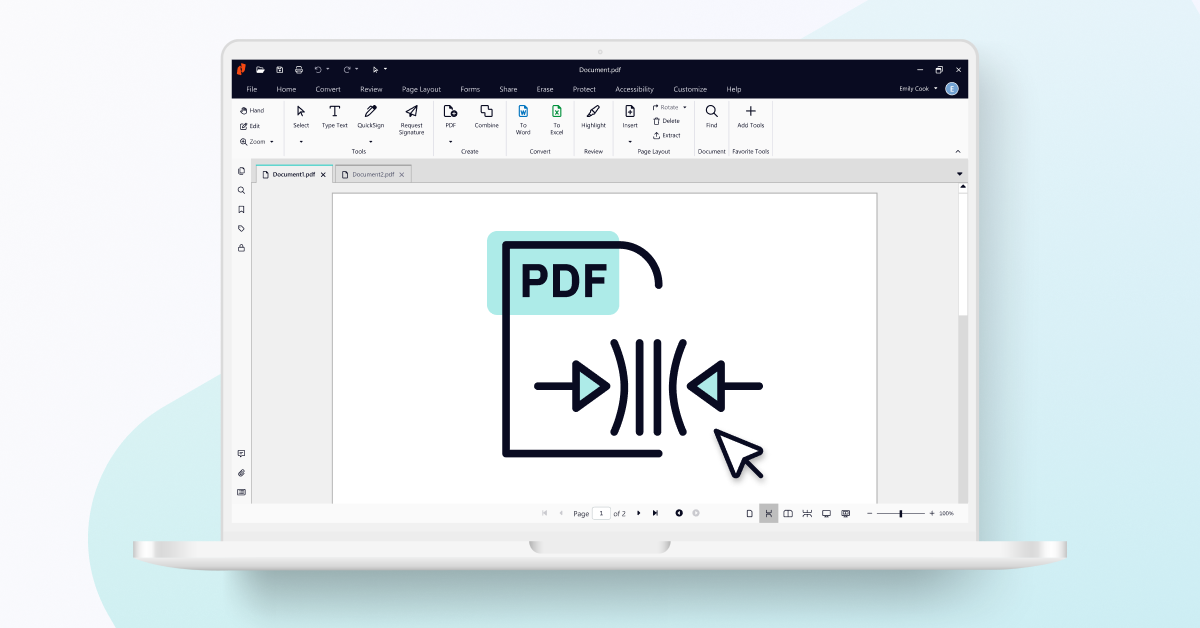
In der schnelllebigen digitalen Welt von heute ist Effizienz das A und O. Wenn also die gefürchtete Meldung "Datei zu groß" auftaucht, müssen Sie sicherstellen, dass sie Sie nicht ausbremst.
Ganz gleich, ob Sie Dokumente per E-Mail versenden, auf eine Website hochladen oder einfach nur versuchen, Speicherplatz zu sparen, Nitro kann Ihnen dabei helfen, Ihre PDF-Dateien zu verkleinern - und das ganz ohne Stress.
In diesem Blog stellen wir Ihnen vier einfache Möglichkeiten vor, wie Sie loslegen können.
Vorteile der PDF-Größenreduzierung
Bevor wir Ihnen zeigen, wie Sie Ihre PDF-Datei komprimieren können, sollten wir uns ansehen, warum dies nützlich ist.- Höhere Effizienz: Große PDF-Dateien sind langsamer beim Hoch- und Herunterladen, was zu langsameren Verarbeitungszeiten führt. Durch die Verringerung der Dateigröße werden Ihre Dokumente schneller geladen, und Sie steigern die Gesamtproduktivität.
- Sparen Sie Speicherplatz: Unabhängig davon, ob Sie Ihre Dokumente in der Cloud oder auf lokalen Servern verwalten, können Sie durch die Optimierung der PDF-Größe Speicherplatz sparen und die damit verbundenen Kosten senken.
- Bessere Zusammenarbeit: Wenn Dateien komprimiert sind, können Sie sie problemlos per E-Mail und über Online-Plattformen an Teams oder externe Beteiligte weitergeben, ohne dass es zu Behinderungen kommt.
- Bessere Zugänglichkeit: Kleinere PDF-Dateien sind mobilfreundlicher, so dass Sie Ihre Dokumente leichter auf verschiedenen Geräten verwalten können.
4 Möglichkeiten, die Größe von PDF-Dateien mit Nitro PDF Pro zu reduzieren
1. PDF komprimieren
Mit Nitro PDF Pro können Sie Objekte aus Ihrem Dokument entfernen, die Speicherplatz beanspruchen.
- Öffnen Sie Ihre PDF-Datei mit Nitro PDF Pro.
- Klicken Sie aufDatei > Drucken.
- Wählen SieNitro PDF Creator in der Liste der Drucker aus.
- Klicken Sie aufEigenschaften und wählen SieQualität für webfähige Konvertierung.
- Klicken Sie aufOK.

2. 'Speichern unter'
Die Funktion "Speichern unter" in Nitro PDF Pro ist eine schnelle und einfache Möglichkeit, die Dateigröße zu reduzieren.
- Öffnen Sie Ihre PDF-Datei mit Nitro PDF Pro.
- Klicken Sie aufDatei.
- Klicken Sie aufSpeichern unter.
 3. Unerwünschte Objekte entfernen
PDF-Dateien können Objekte wie Lesezeichen, Links, Anmerkungen, Formularfelder und eingebettete Schriftarten enthalten, die Sie entfernen können, um Ihre Datei zu verkleinern.
- Öffnen Sie Ihre PDF-Datei mit Nitro PDF Pro
- Klicken Sie aufDatei > PDF optimieren.
- Wählen Sie im Dialogfeld PDF optimieren die OptionReduzierte Größe.
- Klicken Sie aufDetails anzeigen.
- Wählen Sie die zu entfernenden Objekte aus.
- Klicken Sie aufOK > Optimieren.

4. Alle Bilder verkleinern
Wenn Ihre PDF-Datei mehrere Bilder enthält, können Sie die Dateigröße schnell reduzieren, indem Sie sie verkleinern. Befolgen Sie einfach die in Nummer drei beschriebenen Schritte.
Starten Sie noch heute mit professionellen, sicheren PDFs
Laden Sie Ihre kostenlose 14-Tage-Testversion herunter und überzeugen Sie sich selbst von den Vorteilen von Nitro.
Anmerkung der Redaktion: Dieser Artikel wurde ursprünglich im März 2021 veröffentlicht und wurde aktualisiert, um die Aktualisierungen der Nitro-Lösungen zu berücksichtigen.