
Descripción general: El Espacio de trabajo de Nitro es la página a la que accedes tras iniciar sesión en tu cuenta de Nitro desde gonitro.com .
Las herramientas, los servicios y la información disponibles en el Workspace dependen de tu tipo de suscripción.
Licencias e inicio de sesión
Los clientes con una cuenta de Nitro deberán configurar su cuenta antes de poder iniciar sesión en el Espacio de trabajo de Nitro para gestionar la configuración de la cuenta, invitar a miembros del equipo y acceder a los productos y servicios adquiridos.Cómo configurar tu cuenta:
- Recibirás un correo electrónico de Nitro <no-reply@cloud.gonitro.com> con el asunto «Has sido invitado a unirte a una cuenta de equipo de Nitro».
- Abre el correo electrónico y haz clic en el enlace «Unirse al equipo».
- Verifica tu nombre y tu dirección de correo electrónico.
- Crea una contraseña y haz clic en «Empezar» para completar el proceso de configuración de la cuenta.
- Una vez completado el proceso de configuración de la cuenta, tendrás que iniciar sesión en tu portal de administración de Nitro (admin.gonitro.com), cuyo enlace se te facilitará en un correo electrónico de seguimiento, para gestionar la configuración de tu cuenta, invitar a miembros del equipo y mucho más.
- Inicia sesión en el portal Nitro Admin (admin.gonitro.com) con tu dirección de correo electrónico y contraseña.
- Una vez que hayas iniciado sesión, accederás a la página de resumen de tu cuenta.
- Selecciona «Usuarios» para invitar y añadir miembros a tu equipo.
- Selecciona «Configuración y preferencias» para ajustar la visibilidad de las distintas herramientas en línea de Workspace para tu equipo.
Para ver los elementos que has añadido a Workspace, puedes volver a Workspace seleccionando «Workspace» en el menú «Perfil», situado en la esquina superior derecha de la pantalla; o, simplemente, haz clic en el enlace directo de Nitro Workspace.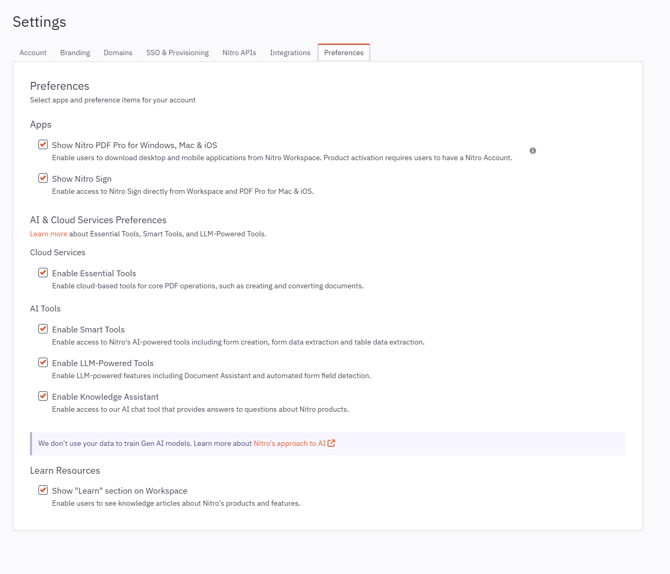
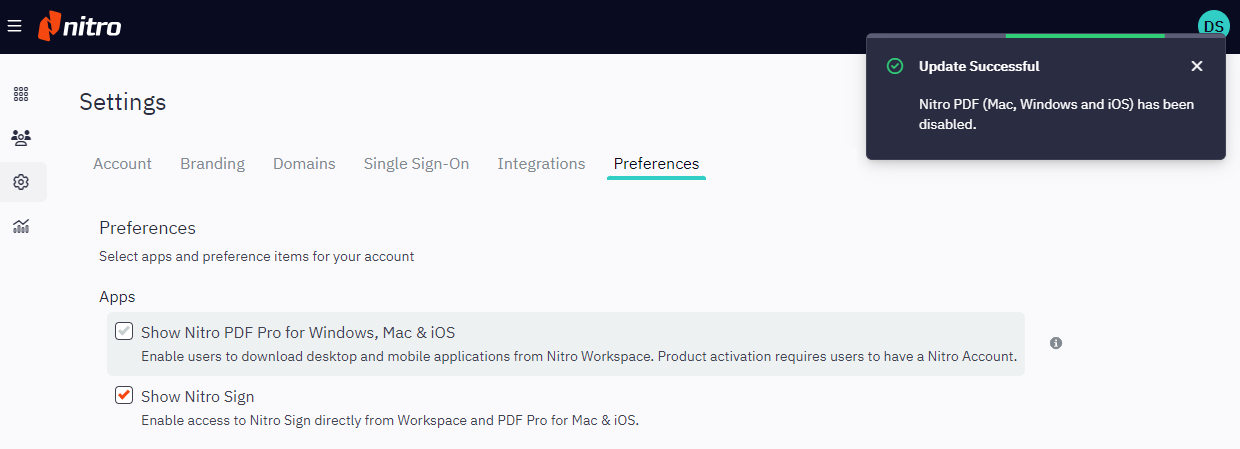
- A medida que ajustes las preferencias de visualización de Workspace, debería aparecer un mensaje en el portal de administración para confirmar los cambios.
Panel de control y perfil
Panel de controlEl panel de control de Workspace ofrece acceso rápido a las herramientas y servicios incluidos en tu cuenta. Si eres un usuario final (miembro del equipo invitado), solo tendrás acceso a las herramientas y servicios proporcionados por tu administrador. Las herramientas, los servicios y la información disponibles en Workspace dependen de tu tipo de suscripción y/o de la configuración gestionada por el administrador.
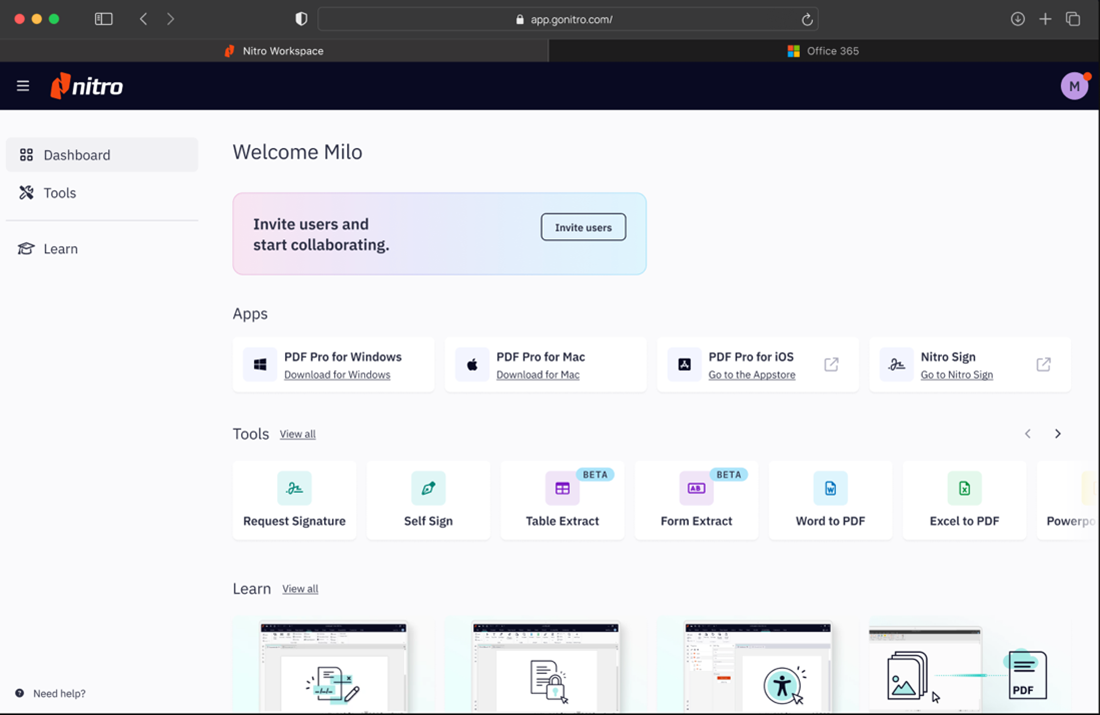
La interfaz del panel de control de Workspace se compone de cuatro áreas funcionales:
- Encabezado: permite expandir o contraer el menú de la barra lateral, las opciones «Prueba» y «Comprar ahora» (solo para versiones de prueba y licencias caducadas), y acceder a tu perfil y a la configuración de la cuenta.
- Barra lateral: acceso al panel de control, a las herramientas de PDF basadas en web, a «Aprender» y a «¿Necesitas ayuda?».
- Área de trabajo principal: ofrece el contenido más relevante en función de su plan de suscripción a Nitro o de la configuración del administrador. El contenido del área de trabajo principal cambiará en función de cada categoría seleccionada en la barra lateral.
- Pie de página: ofrece acceso rápido a «Ayuda/Soporte», avisos de propiedad intelectual y derechos de autor, condiciones de uso y política de privacidad
Tu perfil, situado en la esquina superior derecha del encabezado del espacio de trabajo, te permite acceder a la configuración de tu cuenta y gestionar tu suscripción. Desde tu perfil también puedes acceder a recursos de ayuda como el Asistente de conocimientos, «Novedades» y «Soporte técnico».
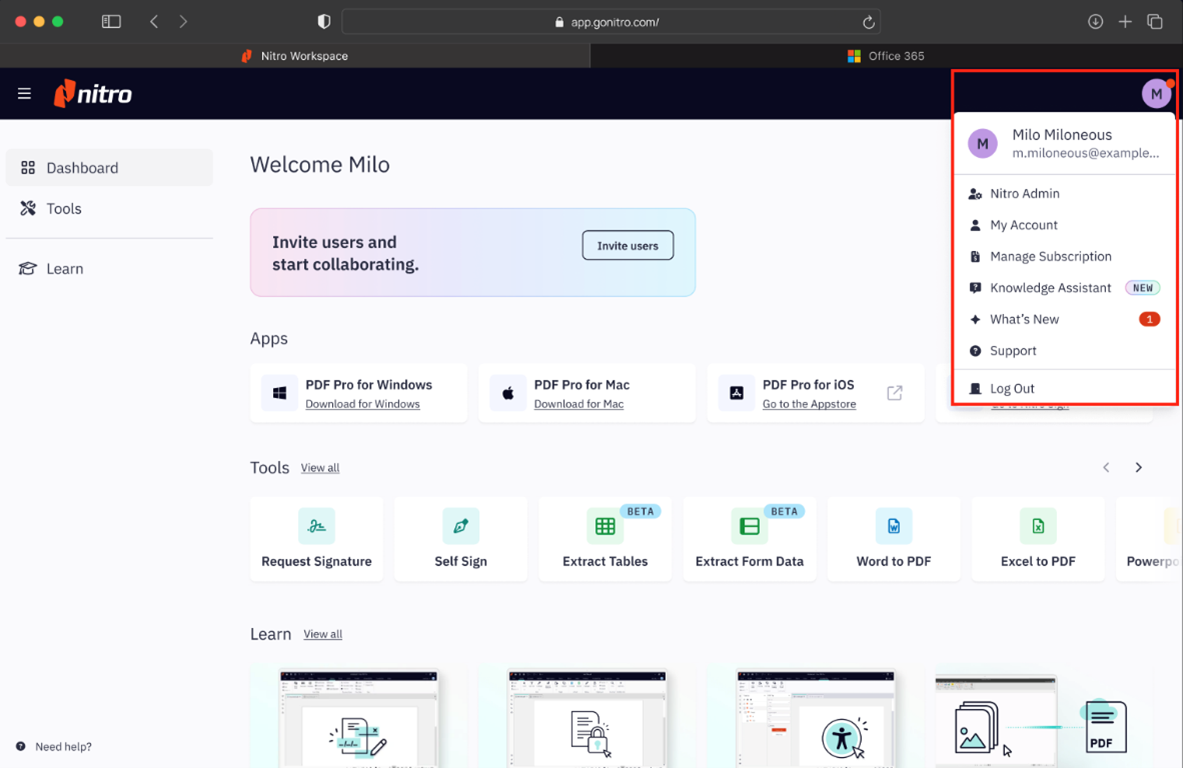
- Mi Admin: los roles se pueden especificar una vez configurada la licencia. El portal de administración te permite asignar roles, ajustar tu configuración y mucho más.
Más información sobre Nitro Admin aquí: https://kb.gonitro.com/knowledgebase#/search/activate%20account/000004578
Más información sobre los roles aquí: Guía del usuario | Añadir y eliminar roles de usuario - Mi cuenta: Edita tu perfil o, como administrador global, edita el perfil de los usuarios o colaboradores añadidos a un equipo.
Más información sobre cómo editar el perfil de un usuario aquí: Guía del usuario | Editar perfil de usuario - Asistente de conocimiento: busca fácilmente en nuestras guías de usuario y en la base de conocimientos escribiendo tu pregunta y obteniendo rápidamente la información que necesitas sobre el producto que estás utilizando.
- Novedades: Consulta una lista de nuestras últimas funciones y actualizaciones.
- Asistencia: Ponte en contacto con nuestro Centro de asistencia para obtener ayuda adicional.
- Cerrar sesión: Cierra sesión en el espacio de trabajo.