
Descripción general
Workspace Reader ofrece herramientas esenciales de visualización y navegación para la lectura de documentos y la realización de tareas básicas.
Esta guía te explicará todas las funciones disponibles y cómo acceder a tu Workspace Reader.
Requisitos
-
Cuenta activa de Nitro con acceso a Workspace
Cómo acceder a Workspace Reader
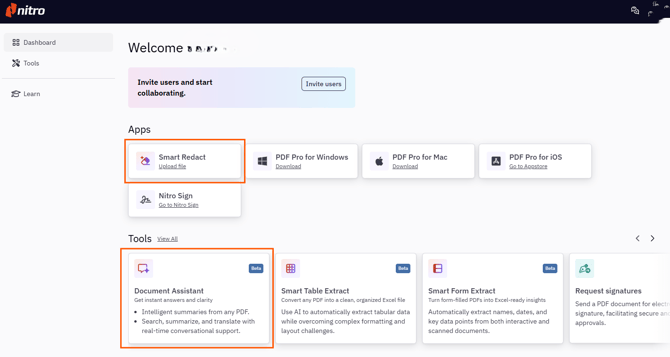
Puedes acceder a Workspace Reader de tres formas:
-
URL directa: visita app.gonitro.com/reader
-
Document Assistant o Smart Redact: Accede desde la página de inicio de Workspace
Descripción general de la interfaz
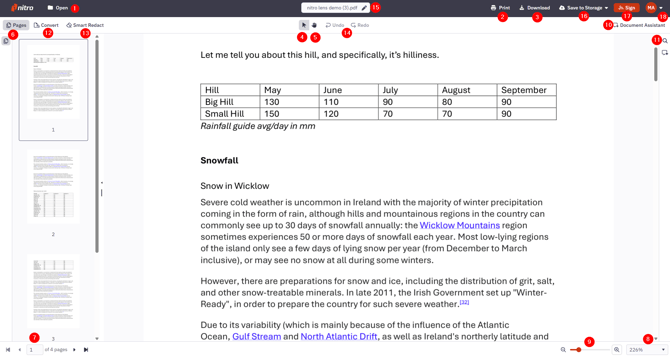
|
# |
Funcionalidad |
Descripción |
|---|---|---|
|
1 |
Abrir |
Abrir archivos PDF desde el dispositivo |
|
2 |
Imprimir |
Imprimir el documento PDF actual |
|
3 |
Descargar |
Guarda el PDF en tu dispositivo |
|
4 |
Selecciona la herramienta |
Selecciona y copia el texto |
|
5 |
Herramienta de mano |
Navegar por las páginas |
|
6 |
Miniaturas de las páginas |
Barra lateral de navegación visual por páginas |
|
7 |
Navegación por las páginas |
Ir de una página a otra |
|
8 |
Opciones de visualización de la página |
Ajusta la visualización de la página mediante las opciones «Ajustar al ancho», «Ajustar a la página» y «Preajustes de zoom». |
|
9 |
Controles de zoom |
Ajusta el tamaño de la vista del documento |
|
10 |
Asistente del documento |
Plantear preguntas sobre el contenido del documento |
|
11 |
Buscar |
Buscar texto en el PDF |
|
12 |
Convertir |
Convertir PDF a formatos de Office o a imagen |
|
13 |
Ocultación inteligente |
Automatiza la censura de documentos con IA |
|
14 |
Deshacer - Rehacer |
Revertir o avanzar en las acciones realizadas en el documento |
|
15 |
Renombrar archivo |
Modificar el nombre del archivo en el Lector del Espacio de trabajo |
|
16 |
Guardar en el almacenamiento |
Integración con OneDrive, Google Drive, Dropbox, Box y SharePoint |
|
17 |
Nitro Sign |
Enviar documento a Nitro Sign |
|
18 |
Perfil de usuario |
Accede a los datos de tu cuenta |
Detalles de la función
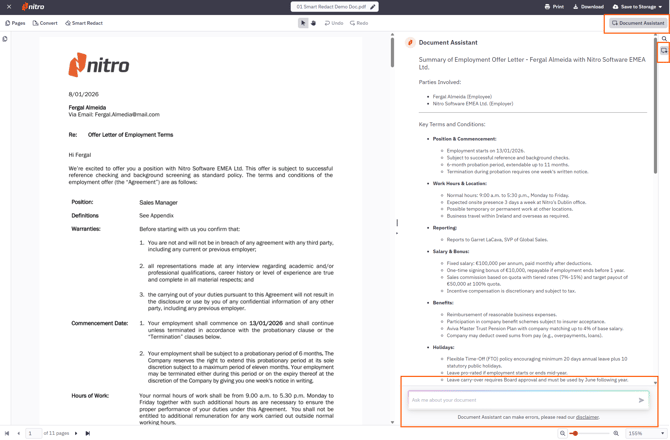
Asistente de documentos:
-
Haz preguntas sobre el contenido del documento
-
Obtén resúmenes de la información clave
-
Extrae datos concretos
-
Para obtener más información, visita esta página
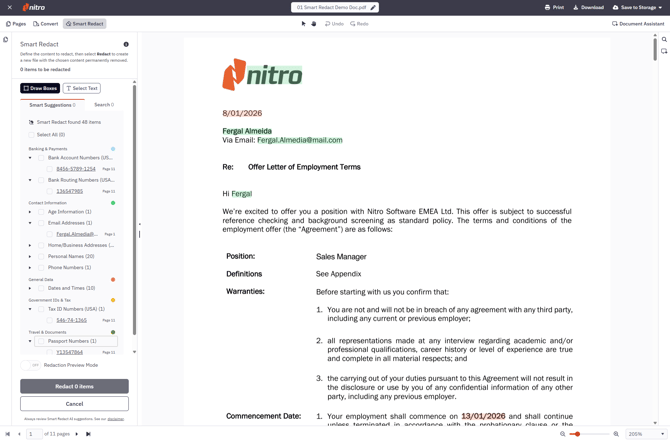
Ocultación inteligente
-
Detecta automáticamente la información de carácter personal (PII) en tus documentos
-
Dibuje o seleccione manualmente cualquier contenido para ocultarlo con precisión
-
Busca y marca términos o patrones específicos para la ocultación masiva
-
Descarga un PDF limpio y totalmente censurado, listo para compartir
-
Para obtener más información, visita esta página
Artículos relacionados