


/Card-Page%20Previews-AI.png?width=1200&height=800&name=Card-Page%20Previews-AI.png)

Slimmer werken, niet harder: de introductie van Nitro Document Assistant
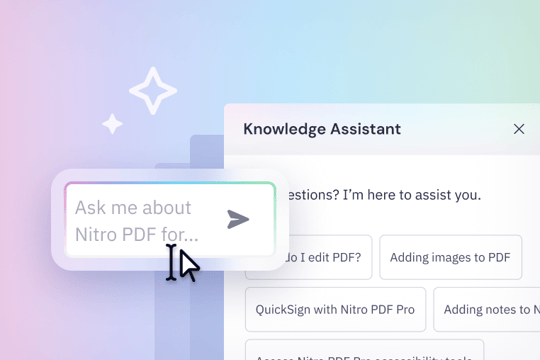
Met veel plezier kondigen we de lancering van Nitro Document Assistant aan, een innovatieve AI-tool die ontworpen is om de manier waarop je met je documenten omgaat te transformeren! Ervaar een snellere, efficiëntere manier om je PDF's te begrijpen, te analyseren en ermee te werken.
De Nitro Document Assistant begrijpt de inhoud van je PDF's, zodat je vragen kunt stellen en inzichtelijke antwoorden krijgt. Zeg gedag tegen eindeloos bladeren en handmatig zoeken, en hallo tegen direct begrip en verbeterde productiviteit.
Belangrijkste voordelen van de Nitro Document Assistant:
- Snelle samenvattingen en gedetailleerde antwoorden: Begrijp direct de essentie van lange documenten of duik diep in specifieke onderwerpen met beknopte samenvattingen of gedetailleerde AI-gestuurde antwoorden op je vragen.
- Intuïtieve gespreksinterface: Ga een natuurlijke chat-ervaring aan. Stel vervolgvragen en de Assistant onthoudt de context en geeft relevante en accurate antwoorden.
- Naadloze integratie van PDF-viewer: Bekijk je document en de antwoorden van de Assistant naast elkaar, zodat je gemakkelijk naar specifieke secties kunt verwijzen en moeiteloos door je inhoud kunt navigeren.
- Wereldwijde taalondersteuning: Stel vragen in meer dan 80 talen en begrijp documenten ongeacht hun oorspronkelijke taal. De Assistant doorbreekt taalbarrières.
- Directe productiviteit met slimme acties: Met Smart Actions kun je gewoon tekst selecteren in de PDF Viewer en er verschijnt een handig contextmenu waarmee je krachtige tools binnen handbereik hebt om geselecteerde tekst snel te kopiëren, samen te vatten en te vertalen.
Klaar om je document workflows te stroomlijnen?
Document Assistant is nu beschikbaar in Nitro Workspace.*
*Document Assistant is standaard uitgeschakeld, maar kan eenvoudig worden ingeschakeld via de Nitro Admin Portal. Als je de algemene beheerder van je Nitro-account bent, kan de Document Assistant worden ingeschakeld door Generative-AI Tools in te schakelen op de voorkeurenpagina van de instellingen . Gedetailleerde instructies voor het navigeren door de voorkeurenpagina kun je vinden in de Workspace admin gebruikershandleiding .
 Workspace
Gerelateerde product updates

 Workspace
Slimmer werken, niet harder: de introductie van Nitro Document Assistant
 Workspace