Skip to content

Complete handleiding voor het bewerken van PDF-bestanden: tools, tips en tutorials

Met een PDF-editor kunt u tekst en afbeeldingen bewerken, gescande documenten converteren met OCR, formulieren maken en invullen, elektronische handtekeningen toevoegen, bestanden annoteren, pagina's ordenen en gevoelige informatie beschermen. Of u nu een contract moet bijwerken, aan een document moet samenwerken, papieren documenten moet digitaliseren of documentworkflows moet automatiseren, de juiste PDF-bewerkingstools kunnen u helpen efficiënter te werken.

Deze handleiding legt de meest voorkomende PDF-bewerkingstaken uit, hoe ze werken en wanneer je ze moet gebruiken. Je leert ook hoe Nitro PDF individuen en teams ondersteunt bij het bewerken, beheren, ondertekenen en beveiligen van PDF-documenten vanaf één platform.
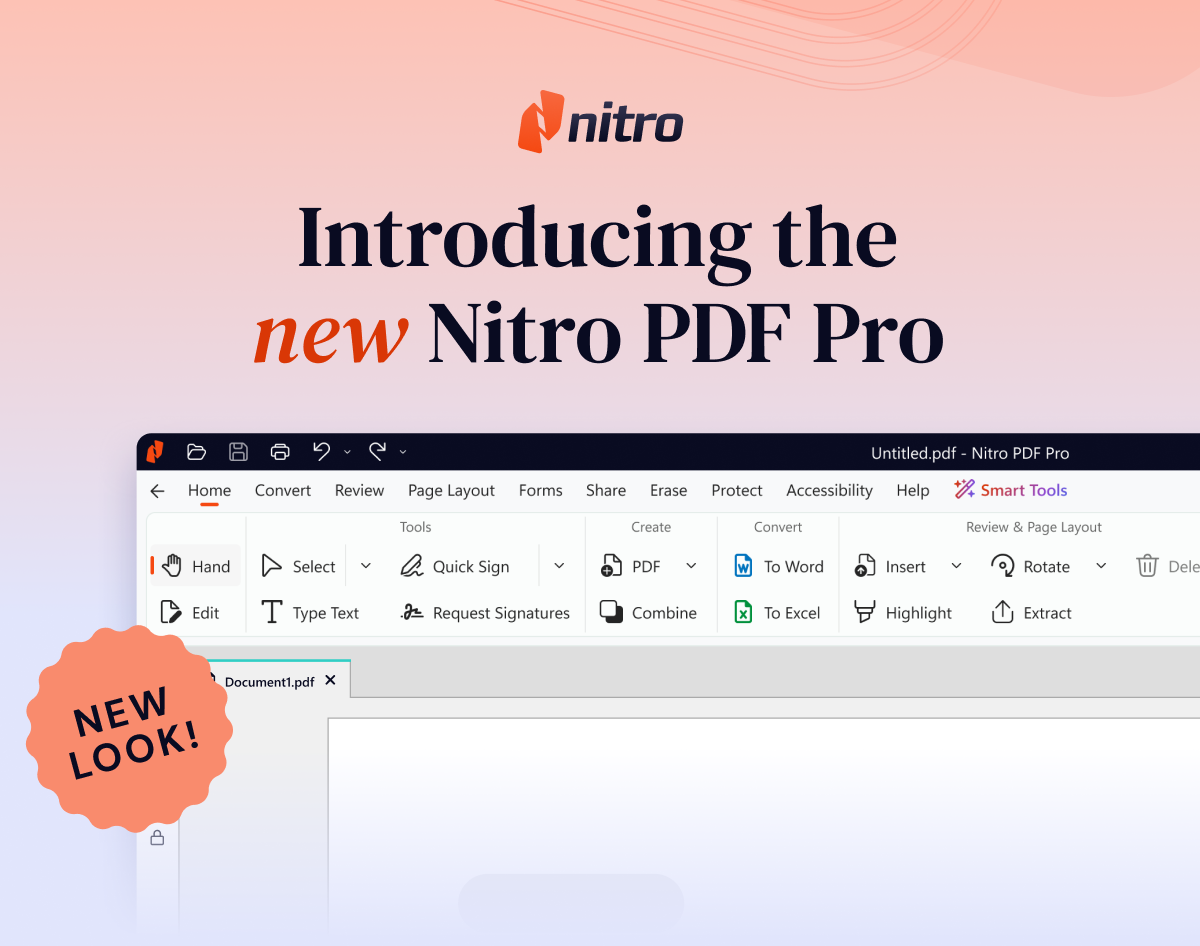
Blog - Headerbanner - Nitro PDF Pro v26 - 1600x1200

Laatst bijgewerkt: 21 september 2026

Ontdek PDF-bewerkingstaken

Wat wilt u doen met uw PDF-editor? Ontdek het scala aan tools en functies van Nitro.
Icoon-48px-Bewerken

PDF-tekst bewerken

Tekst, lettertypen, afbeeldingen en lay-outs in bestaande PDF-bestanden bijwerken zonder de oorspronkelijke opmaak te wijzigen.
Leer hoe u PDF-tekst kunt bewerken.
Pictogram van een afbeelding

Afbeeldingen aan PDF toevoegen

Voeg foto's, logo's, grafische elementen en andere afbeeldingen toe aan uw PDF, wijzig het formaat en positioneer ze naar wens.
Leer hoe u afbeeldingen aan PDF-bestanden kunt toevoegen.
Icon-48px-Gebruiksvriendelijke OCR

OCR & doorzoekbare PDF's

Converteer gescande documenten naar doorzoekbare, selecteerbare en bewerkbare PDF-bestanden met behulp van OCR-technologie.
Leer hoe u doorzoekbare PDF-bestanden maakt met OCR.
Pictogram van een pen die een formulierveld invult

Vul en maak formulieren

Maak interactieve PDF-formulieren of vul bestaande formulieren digitaal in om documentworkflows te vereenvoudigen.
Leer hoe je interactieve PDF-formulieren maakt
Pictogram van een handtekening met een hangslot

PDF's ondertekenen

Voeg beveiligde elektronische handtekeningen toe om documenten goed te keuren en te delen zonder ze af te drukken of te scannen.
Leer hoe u beveiligde ondertekening aan PDF's kunt toevoegen
Pictogram van een postzegel

Bates-numerering

Automatisch opeenvolgende paginanummers toevoegen aan juridische, compliance- en zakelijke documenten voor een eenvoudigere organisatie.
Leer hoe je Bates-nummering toepast op PDF's.
Pictogram van een potlood

Annoteren & markeren

Voorzie PDF-bestanden van markeringen, opmerkingen, tekenhulpmiddelen en andere annotaties om de samenwerking te verbeteren.
Leer hoe je annotatietools kunt toepassen op PDF-bestanden.
Icon-48px-AI Automation-1

PDF AI-assistent

Gebruik AI om documenten samen te vatten, vragen te beantwoorden, gegevens te extraheren en snel informatie in PDF's terug te vinden.
Leer hoe je de PDF AI-assistent van Nitro kunt gebruiken.

Nitro PDF Pro v26: Nu beschikbaar

E-mailheader - v26 (2)

De nieuwste versie van Nitro PDF Pro is een van de grootste updates tot nu toe.

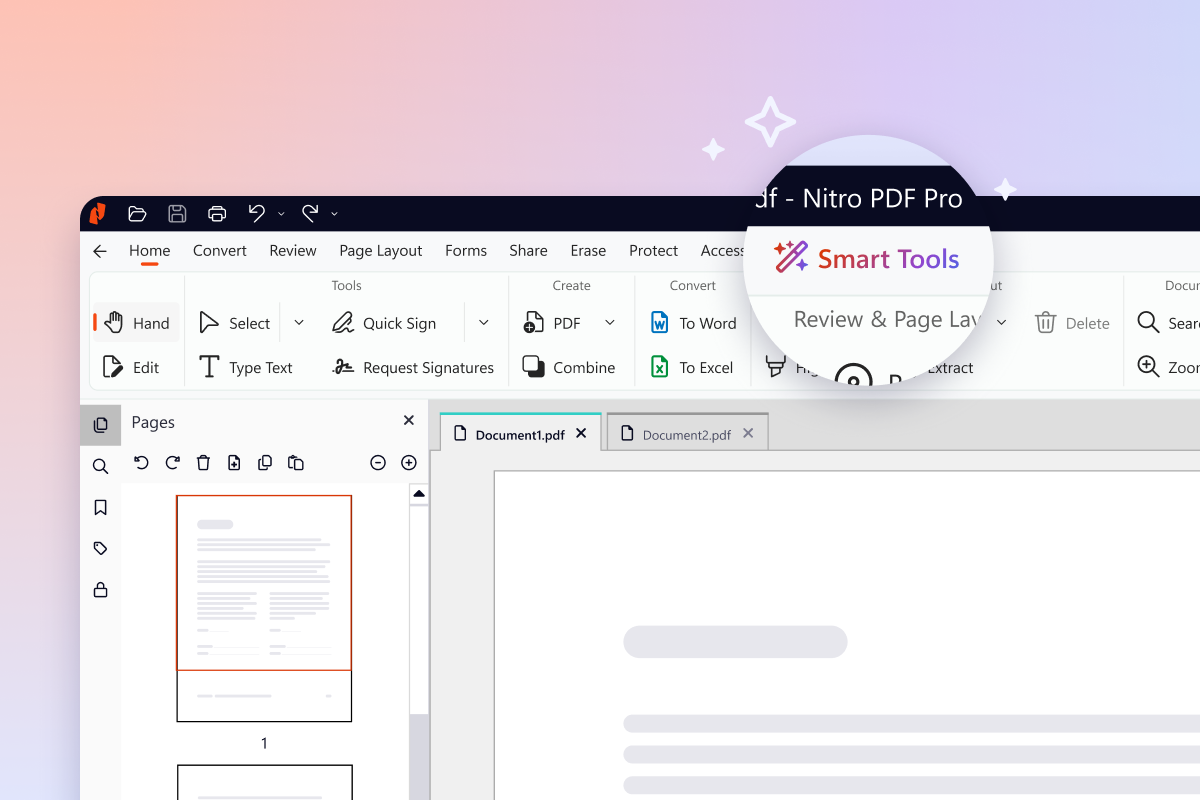
Nitro PDF Pro v26 introduceert een volledig gemoderniseerde interface, een nieuw tabblad 'Slimme tools' dat alle AI-gestuurde mogelijkheden centraliseert — waaronder formulierextractie, slimme anonimisering en een PDF-chatassistent — naast betekenisvolle verbeteringen onder de motorkap aan OCR-nauwkeurigheid, PDF-compressie en de kwaliteit van PDF-naar-Office-conversie.
Meer informatie of probeer het vandaag nog gratis uit.

Wat kun je doen met een PDF-editor?

edit-text-3

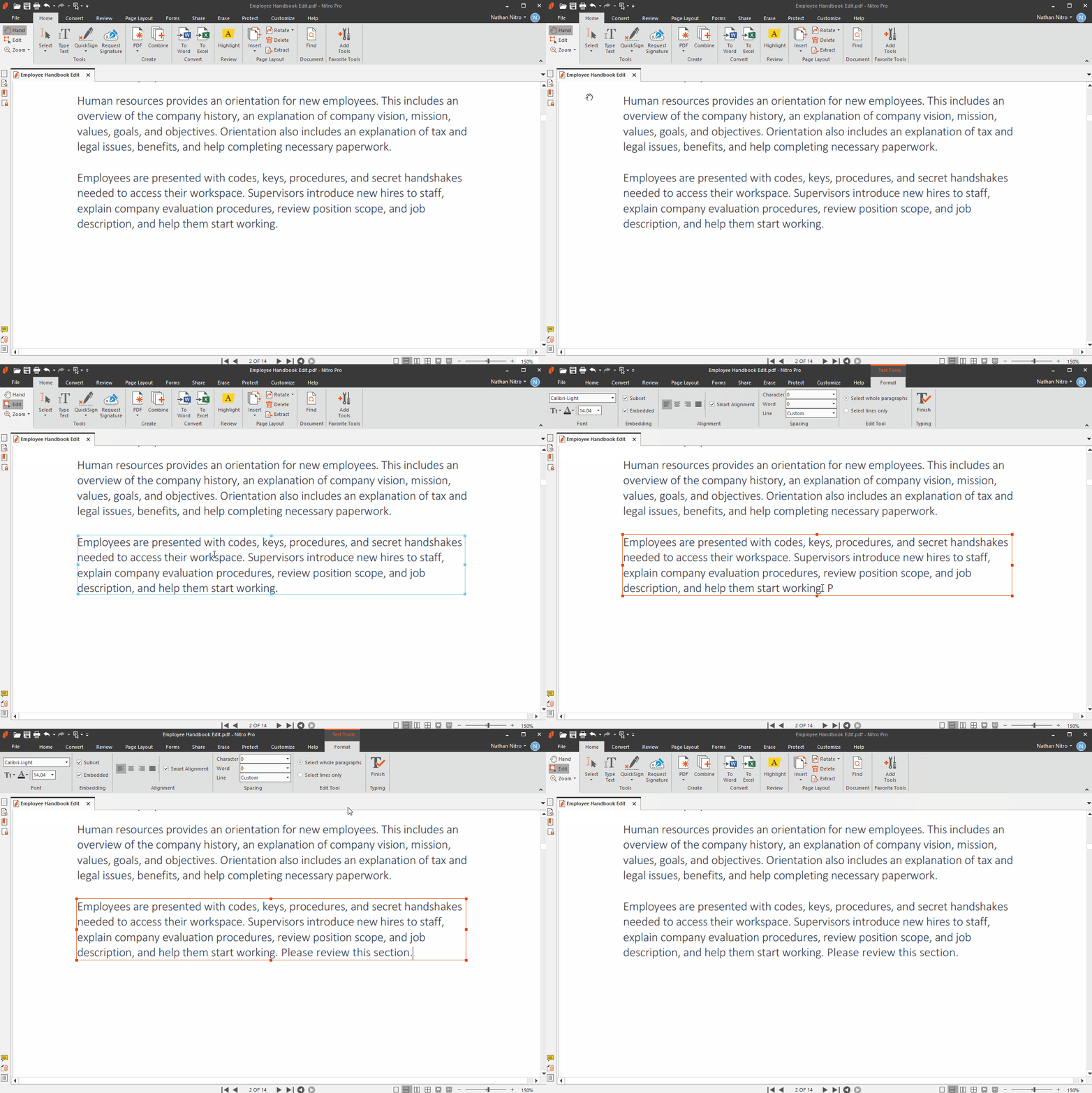
PDF-tekst bewerken

Met PDF-tekstbewerking kunt u bestaande documenten bijwerken zonder terug te hoeven keren naar het originele bronbestand. PDF-editors stellen u in staat om alinea's, lettertypen, opmaak, afbeeldingen en pagina-indelingen te wijzigen, terwijl het oorspronkelijke ontwerp van het document behouden blijft.

Nitro PDF maakt het eenvoudig om tekst direct op de pagina te bewerken, afbeeldingen en grafieken aan te passen en de opmaak tijdens het bewerkingsproces te behouden. Het werkt ook met PDF-bestanden die compatibel zijn met Adobe Acrobat, waardoor samenwerking mogelijk is tussen teams die verschillende PDF-software gebruiken.

Screenshots-PDF voor Mac-Bewerken en annoteren

Afbeeldingen aan PDF toevoegen

Afbeeldingen toevoegen aan een PDF helpt u uw documenten te personaliseren met logo’s, foto’s, diagrammen, screenshots, handtekeningen en andere grafische elementen.
Nitro PDF stelt u in staat om afbeeldingen in te voegen, te schalen, te roteren en te verplaatsen, terwijl u een professionele en verzorgde lay-out behoudt. De intuïtieve bewerkingstools maken het eenvoudig om documenten te verbeteren zonder ze helemaal opnieuw te moeten maken.

Screenshots-PDF Pro for Mac-OCR

Zet gescande pagina's om in bewerkbare PDF's met OCR

Optische karakterherkenning (OCR) converteert gescande documenten en beeldgebaseerde PDF-bestanden naar doorzoekbare, selecteerbare en bewerkbare tekst. OCR maakt het eenvoudiger om informatie te vinden, inhoud te kopiëren, papieren archiefstukken te bewaren en gescande documenten bij te werken zonder handmatig overtypen.

Nitro PDF bevat ingebouwde OCR-technologie die tekst in gescande bestanden nauwkeurig herkent, zodat u kunt zoeken, bewerken, annoteren en inhoud exporteren naar Microsoft Office-formaten voor efficiëntere documentworkflows.

Schermafbeeldingen-PDF-formulieren auto

Formulieren maken en invullen

Interactieve PDF-formulieren vereenvoudigen het verzamelen van gegevens doordat gebruikers documenten elektronisch kunnen invullen en indienen. Organisaties gebruiken invulbare PDF-formulieren voor aanvragen, contracten, onboarding, enquêtes en goedkeuringen.
Nitro PDF stelt u in staat om aangepaste formulieren te maken, interactieve velden toe te voegen, bestaande formulieren digitaal in te vullen en sjablonen te hergebruiken om bedrijfsprocessen te versnellen en papierwerk en handmatige gegevensinvoer te verminderen.
digital-sign-3

PDF's ondertekenen

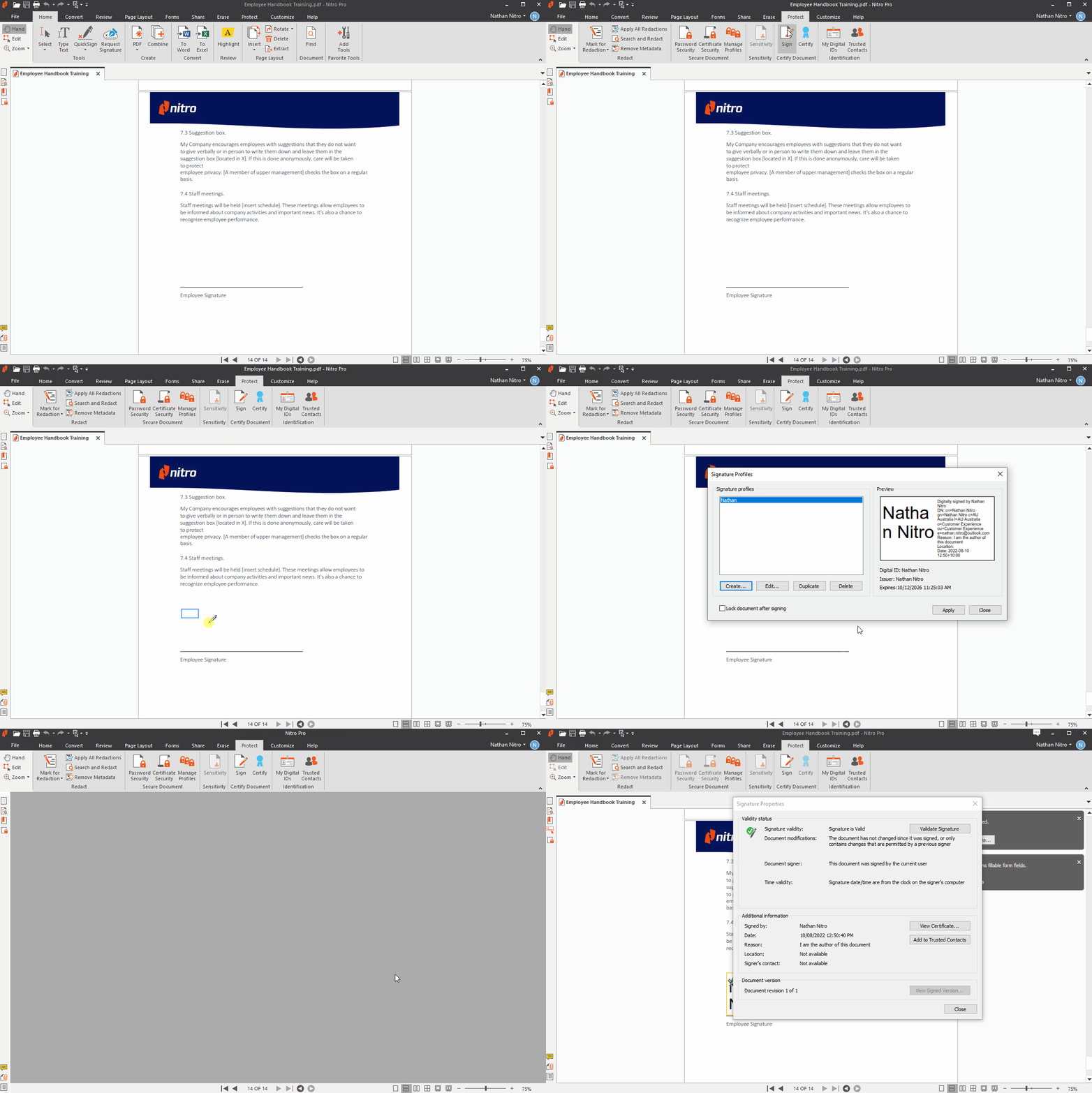
Met elektronische handtekeningen kunt u documenten veilig goedkeuren en delen zonder ze af te drukken, met de hand te ondertekenen of papieren exemplaren te scannen. Bedrijven gebruiken e-handtekeningen om contractgoedkeuringen, onboarding van medewerkers, aankoopovereenkomsten en andere documentprocessen te versnellen.
Nitro PDF stelt u in staat om veilige elektronische handtekeningen toe te voegen aan PDF-documenten in slechts een paar klikken, zodat individuen en teams sneller goedkeuringen kunnen afronden en de integriteit van documenten behouden blijft.
bates-presuf-4

Bates-numerering

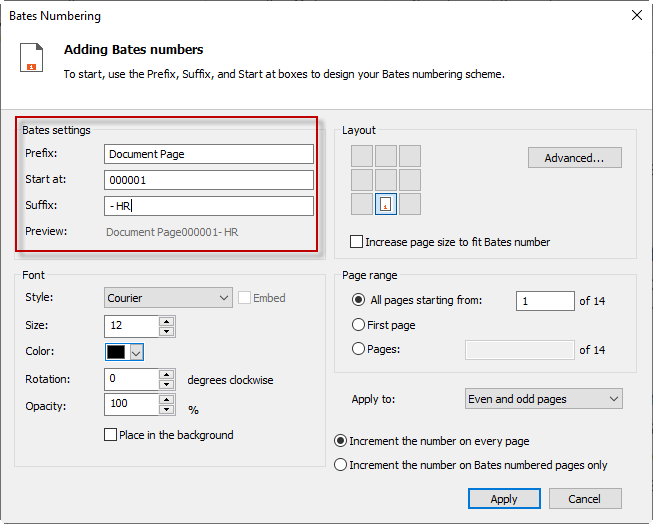
Bates-nummering kent opeenvolgende paginanummers toe aan PDF-documenten, waardoor grote verzamelingen bestanden gemakkelijker te organiseren, te raadplegen en te beheren zijn. Het wordt veel gebruikt bij juridische, compliance-, overheids- en bedrijfsdocumenten.

Nitro PDF automatiseert Bates-nummering voor één of meerdere PDF-bestanden met behoud van de documentopmaak, waardoor teams snel en nauwkeurig georganiseerde, professioneel genummerde documentensets kunnen samenstellen.

Screenshots-PDF voor Mac-Bewerken en annoteren

Annoteren & markeren

PDF-annotatietools maken het eenvoudiger om documenten te beoordelen, feedback te delen en samen te werken tijdens het bewerkingsproces. U kunt tekst markeren, opmerkingen toevoegen, stempels invoegen, vormen tekenen en revisies aangeven zonder de oorspronkelijke inhoud te wijzigen.
Nitro PDF biedt een uitgebreide set annotatie- en markeringstools waarmee teams duidelijk kunnen communiceren, documentbeoordelingen kunnen vereenvoudigen en feedback overzichtelijk op één plek kunnen houden.

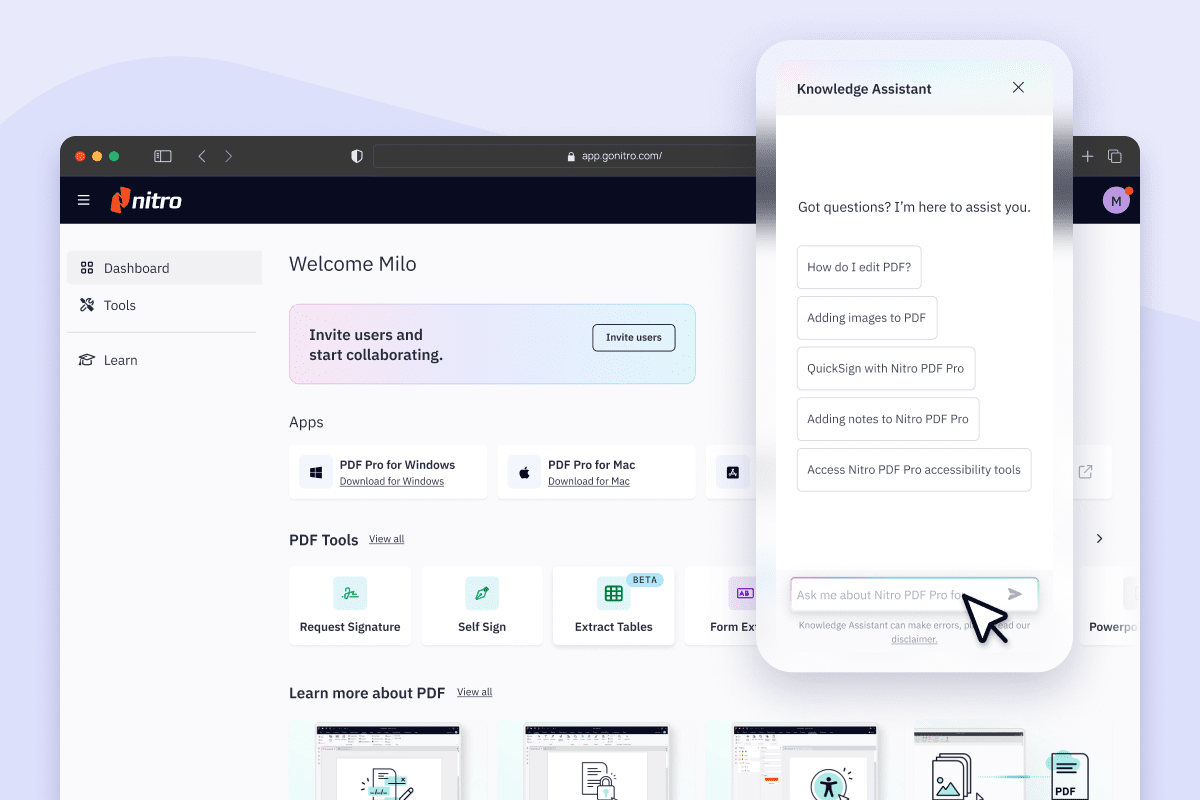
Card-Release-Knowledge Assistant

PDF AI-assistent

Genereer direct samenvattingen, extraheer tabelgegevens of stel vragen aan Nitro's AI-gestuurde assistent in meer dan 80 talen om PDF's om te zetten in bruikbare kennis.

Probeer onze PDF-editor 14 dagen gratis

Geen creditcard vereist, geen vergrendelde functies.
Begin uw gratis proefperiode

Term

Definition

AI PDF Assistant

AI-tools die PDF-bestanden samenvatten, analyseren, informatie extraheren of vragen over deze bestanden beantwoorden

Annotation

Opmerkingen, markeringen, stempels of tekeningen toegevoegd tijdens de documentbeoordeling. 

Bates Numbering

Sequentiële nummering wordt gebruikt om juridische en compliance-documenten te ordenen.

Electronic Signature

Een wettelijk erkende digitale handtekening die wordt gebruikt om documenten elektronisch goed te keuren.

Fillable Form

Een PDF-bestand met interactieve velden die gebruikers digitaal kunnen invullen.

OCR

Optische karakterherkenning zet gescande afbeeldingen om in doorzoekbare en bewerkbare tekst.

PDF

Portable Document Format (PDF) wordt gebruikt om de documentopmaak op verschillende apparaten te behouden.

PDF Compression

Het verkleinen van de bestandsgrootte met behoud van de documentkwaliteit.

PDF Conversion

PDF-bestanden converteren naar of van formaten zoals Word, Excel, PowerPoint of afbeeldingen.

Redaction

Het permanent verwijderen van gevoelige informatie uit een document.

Waarom Nitro kiezen voor PDF-bewerking?

Nitro helpt organisaties hun documentworkflows te moderniseren door PDF-bewerking, elektronische handtekeningen, AI-gestuurde documentanalyse, OCR, samenwerking en bedrijfsbeveiliging te combineren binnen één platform.
Begin uw gratis proefperiode

Wat is een PDF-editor?

Een PDF-editor is software waarmee je PDF-documenten kunt maken, bewerken, converteren, organiseren, annoteren, ondertekenen en beveiligen, terwijl de opmaak behouden blijft. In tegenstelling tot een PDF-lezer kun je met een PDF-editor de inhoud van documenten aanpassen, formulieren invullen, OCR uitvoeren op gescande bestanden en samenwerken aan PDF's.

Wat kun je doen met een PDF-editor?

Een PDF-editor kan tekst en afbeeldingen bewerken, gescande documenten converteren met OCR, formulieren maken en invullen, elektronische handtekeningen toevoegen, annotaties toevoegen aan bestanden, pagina's ordenen, gevoelige informatie afschermen en PDF's converteren naar en van formaten zoals Microsoft Word en Excel. Veel moderne PDF-editors bieden ook AI-ondersteunde documentfuncties.

Kan ik een PDF bewerken zonder Adobe Acrobat?

Ja. Je hebt Adobe Acrobat niet nodig om een PDF te bewerken. Veel PDF-editors, zoals Nitro PDF, laten je tekst en afbeeldingen bewerken, formulieren maken, handtekeningen toevoegen, OCR uitvoeren en bestanden converteren, terwijl de compatibiliteit met PDF-bestanden behouden blijft.

Hoe bewerk ik tekst in een PDF-bestand?

Om tekst in een PDF te bewerken, opent u het document in een PDF-editor, selecteert u de tekstbewerkingsfunctie, klikt u op de tekst die u wilt wijzigen en voert u uw wijzigingen door. De meeste professionele PDF-editors laten u bovendien lettertypen, opmaak, afbeeldingen en pagina-indelingen aanpassen, terwijl het oorspronkelijke ontwerp van het document behouden blijft.

Kan ik gescande PDF's bewerken?

Ja. Gescande PDF's kunnen worden bewerkt nadat optische tekenherkenning (OCR) de gescande afbeelding heeft omgezet in doorzoekbare en bewerkbare tekst. Zodra OCR is voltooid, kunt u tekst bewerken, de inhoud van het document doorzoeken, informatie kopiëren en annotaties toevoegen, net als bij een standaard PDF.

Wat is OCR in een PDF-editor?

OCR, of optische tekenherkenning, is een technologie die gescande documenten en op afbeeldingen gebaseerde PDF's omzet in doorzoekbare en bewerkbare tekst. OCR maakt het eenvoudiger om gescande bestanden bij te werken, de inhoud van documenten te doorzoeken, tekst te kopiëren en papieren documenten te digitaliseren voor langdurige opslag.

Kan ik afbeeldingen toevoegen aan een PDF?

Ja. De meeste PDF-editors laten u foto’s, logo’s, schermafbeeldingen, handtekeningen, grafieken en andere afbeeldingen toevoegen aan bestaande PDF-documenten. U kunt afbeeldingen doorgaans vergroten, verkleinen, roteren, verplaatsen of vervangen zonder dat dit invloed heeft op de omringende inhoud of de documentindeling.

Hoe maak ik invulbare PDF-formulieren?

Om een invulbaar PDF-formulier te maken, opent u uw document in een PDF-editor, voegt u interactieve velden toe zoals tekstvakken, selectievakjes, keuzemenu’s en handtekeningvelden, en slaat u het formulier vervolgens op als invulbare PDF. Gebruikers kunnen het formulier elektronisch invullen zonder het te hoeven afdrukken.

Kan ik PDF's digitaal ondertekenen?

Ja. Elektronische handtekeningen stellen u in staat PDF-documenten digitaal te ondertekenen zonder te printen of te scannen. Veel PDF-editors, waaronder Nitro PDF, ondersteunen beveiligde elektronische handtekeningen voor contracten, goedkeuringen, formulieren en andere zakelijke documenten.

Werkt Nitro op Windows, Mac en mobiele apparaten?

Ja. Nitro biedt PDF-oplossingen voor Windows, macOS, webbrowsers en mobiele apparaten, waardoor het eenvoudig is om PDF-documenten te bewerken, beoordelen, ondertekenen en beheren op verschillende platforms en in uiteenlopende werkomgevingen.

Bevat Nitro PDF AI-functies?

Ja. Nitro PDF bevat AI-gestuurde tools waarmee gebruikers documenten kunnen samenvatten, vragen over PDF-inhoud kunnen beantwoorden, tabellen en gestructureerde gegevens kunnen extraheren en snel belangrijke informatie kunnen vinden, waardoor handmatige beoordeling wordt verminderd en de productiviteit wordt verhoogd.

Is Nitro veilig voor zakelijk gebruik?

Ja. Nitro is ontworpen voor zakelijk en bedrijfsgebruik met beveiligingsfuncties die organisaties helpen gevoelige documenten te beschermen, toegang te beheren en te voldoen aan compliance-eisen. Nitro biedt daarnaast beveiligingscontroles op bedrijfsniveau en verantwoorde AI-praktijken voor documentworkflows.

Kunnen teams samenwerken met Nitro?

Ja. Teams kunnen Nitro gebruiken om documenten te beoordelen, feedback te delen via annotaties en opmerkingen, goedkeuringen te voltooien met elektronische handtekeningen en documentworkflows efficiënter te beheren. Deze samenwerkingsfuncties helpen handmatige processen te verminderen en zorgen ervoor dat projecten blijven voortgaan. 

Hoe verschilt Nitro van Adobe Acrobat?

Nitro PDF biedt veel van dezelfde essentiële PDF-bewerkingsfuncties als Adobe Acrobat, waaronder tekstbewerking, OCR, formulieren, elektronische handtekeningen, annotaties en AI-gestuurde tools. Veel organisaties kiezen voor Nitro vanwege de intuïtieve interface, de transparante prijsstelling en de op bedrijven gerichte functies voor documentproductiviteit. 

Kan Nitro PDF's converteren naar Word en Excel?

Ja. Nitro PDF converteert PDF's naar bewerkbare Microsoft Word-, Excel- en PowerPoint-bestanden, waarbij de opmaak zoveel mogelijk behouden blijft. Het converteert ook Office-documenten naar PDF, waardoor het bewerken, delen en hergebruiken van zakelijke documenten in verschillende toepassingen eenvoudiger wordt. 
Nitro PDF Standard
Koop Nitro PDF Standard
Nitro PDF Plus
Koop Nitro PDF Plus
Nitro PDF Classic
Koop Nitro PDF Classic

Top Kenmerken

Interactie met, creëren, bewerken en beoordelen van PDF's op uw Windows-apparaat
Interactie met, creëren, bewerken en beoordelen van PDF's op uw Mac-apparaat
Interactie met, creëren, bewerken en beoordelen van PDF's op uw iOS-apparaat
Bewerk tekst en afbeeldingen, herorden en verwijder pagina's in een PDF
PDF's converteren en exporteren naar Word, Excel en PowerPoint
Licenties opnieuw toewijzen in de webgebaseerde Admin Console
Voeg beveiliging toe en bescherm PDF-bestanden met een wachtwoord
Zet gescande documenten om in bewerkbare doorzoekbare PDF's
Redigeer om gevoelige zichtbaar informatie permanent te verwijderen in PDF's
Vergelijk twee versies van een PDF om alle verschillen te bekijken
Toegang tot geavanceerde 24/7 technische ondersteuning 2+ gebruikers 2+ gebruikers
Toegang tot Nitro Analytics om het gebruik van PDF-software, ROI en duurzaamheidsbesparingen te begrijpen
Automatisch tabel- en formulierdata uit PDF's extraheren met Nitro Table & Form Extract
Automatisch invulbare PDF-formulieren maken met Nitro Automatic Form Creation
Samenvatten, herschrijven en belangrijke gegevens uit uw document extraheren met Nitro AI Document Assistant

Interactie met PDF's

Bekijk, interageer en commentaar op PDF-inhoud vanaf uw computer, mobiele apparaat of webbrowser
Volg activiteiten op desktop, mobiel en web voor documenten die voor weergave en beoordeling zijn verzonden
Toegang, bewerken en opslaan van bestanden in uw Box, Dropbox, Google Drive en Microsoft OneDrive-accounts
Vergelijk twee versies van een PDF om alle verschillen te bekijken
Meet de afstand, oppervlakte en omtrek van objecten in PDF's
Open PDFs zijn beveiligd door Microsoft Information Protection-oplossingen, waaronder Azure Information Protection en Microsoft 365.

Maak PDF's aan

Zet documenten en afbeeldingen om in PDF-bestanden
Maak PDF's van elke applicatie die kan afdrukken
Zet Microsoft Word, Excel of PowerPoint-bestanden om in PDF's
Maak, bescherm en verzend PDF's in populaire Microsoft 365-apps voor Windows
Combineer meerdere documenten en bestandstypen in één PDF-bestand
Zet webpagina's om in interactieve PDF's, compleet met links
Voorkom dat anderen informatie in PDF's kopiëren of bewerken
Maak een wachtwoordbeveiligde PDF
Maak en exporteer PDF's op uw mobiele apparaat
Zet gescande papieren documenten om in direct doorzoekbare en bewerkbare PDF's met lettertypen die overeenkomen met het origineel
Gebruik de een-click creatie van uitgebreide PDF's binnen Microsoft 365
Converteer en valideer PDF's voor naleving van ISO-normen zoals PDF/A
Converteren naar rijke en platte tekst
Maak en valideer PDF's om te voldoen aan toegankelijkheidseisen voor mensen met een beperking
Extraheer tekst en afbeeldingen
Integratie met Office 365, Sharepoint 365, OneDrive for Business, Dropbox, Box, Google Drive
Kopieer en plak geselecteerde delen van een PDF-bestand met opmaak intact
Batch aanmaken van PDF-bestanden
Maak PDF vanuit het contextmenu van Verkenner
Maak PDF vanuit Finder/iCloud
Maak toegankelijke documenten, tagcreatie, insluiten van lettertypen, spraakondersteuning

PDF's Bewerken & Beoordelen

Bewerk PDF-tekst en -afbeeldingen met volledige pagina-paragraafflow
Zet PDF's om in bewerkbare Microsoft Word-, Excel- of PowerPoint-bestanden
Voeg pagina's in, verwijder en organiseer in een PDF
Zet PDF's om naar JPG-, TIFF- of PNG-afbeeldingsformaten
Splits een PDF door één of meerdere pagina's te extraheren
Voeg bladwijzers, koppen, nummering en watermerken toe
Voeg tekst en afbeeldingen toe of bewerk ze op uw tablet en mobiele telefoon
Herorden, verwijder of roteer PDF-pagina's op uw iOS-tablet
Redigeer om gevoelige zichtbaar informatie permanent te verwijderen in PDF's
Voeg audio toe aan PDF's
Voeg Bates-nummering toe aan juridische documenten
Visuele rotatie van afbeeldingen en pagina's
Quicksign PDF-documenten
Werk met certificaat ondertekeningen
Voeg opmerkingen toe aan PDF's met een volledige suite van opmerkingen tools, waaronder tekstbewerking, markeerstift en plakkende notities
Zet papieren of Word-documenten om in invulbare PDF-formulieren
Optimaliseer PDF's automatisch om bestandsomvang te verkleinen en instellingen aan te passen
Verbeter PDF-formulieren door interactiviteit toe te voegen met JavaScript
Merk PDF's met stempels, zoals 'goedgekeurd' of 'concept'

Ondersteuning & Platformvoordelen

Extra beveiliging die voldoet aan de voorschriften (HIPAA, SOC2, GDPR)
Schakel single sign-on in voor gebruikers binnen de organisatie
Toegang tot geavanceerde 24/7 technische ondersteuning 2+ gebruikers 2+ gebruikers
Toegang tot ondersteuning via het communityforum & kennisbank
Toegang tot ondersteuning via Nitro AI Knowledge Assistant
Klant Succes Manager voor white glove implementatie & ondersteuning voor in aanmerking komende klanten voor in aanmerking komende klanten
Toegang tot Nitro Analytics om het gebruik van PDF-software, ROI en duurzaamheidsbesparingen te begrijpen
  • DocumentCreation_MomentumLeader_Leader
  • DocumentCreation_HighPerformer_Enterprise_HighPerformer
  • DocumentCreation_EasiestAdmin_Enterprise_EaseOfAdmin
  • Gebruikers houden van ons
  • DocumentCreation_BestSupport_Enterprise_QualityOfSupport
  • DocumentCreation_Toppresteerder_Enterprise_Toppresteerder
  • PDFEditor_Leider_Middenmarkt_Leider

Begin vandaag nog met het gratis bewerken van PDF's.

Bekijk onze PDF-editor in actie met een gratis proefperiode van 14 dagen. Geen creditcard nodig.