/Card-Page%20Previews-AI.png?width=1200&height=800&name=Card-Page%20Previews-AI.png)

Of je nu vakantiefoto's naar vrienden stuurt of belangrijk projectwerk aan een klant wilt overbrengen, niemand wil dat gevreesde bericht krijgen dat je foto's te groot zijn om te delen.
Je moet dan een manier vinden om je bestanden te delen die geen uren van je tijd in beslag neemt of je een druk gevoel geeft. En het spreekt voor zich: je wilt dat je foto's er net zo mooi en professioneel uitzien als toen je ze voor het eerst vastlegde.
Gelukkig kun je hiervoor terecht bij Nitro PDF.
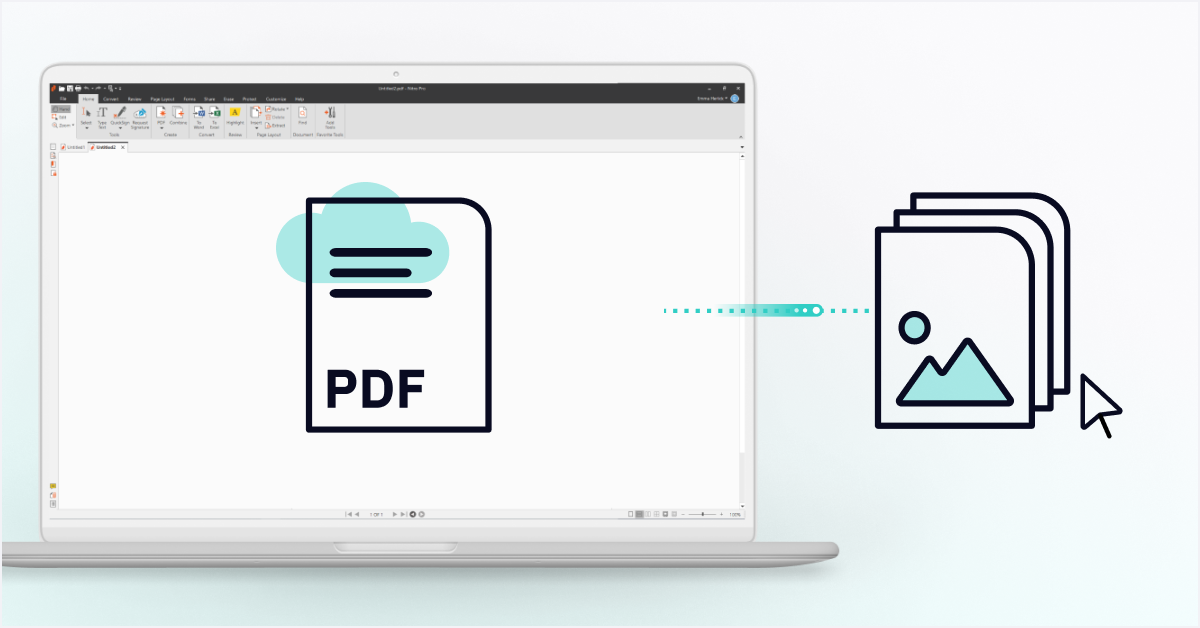
In deze gids laten we je zien hoe je afbeeldingen kunt converteren naar PDF op Windows, iOS en Mac apparaten. Zeg vaarwel tegen tijdverlies door het zoeken naar gratis compressieprogramma's, het wisselen tussen programma's of het opofferen van kwaliteit.
Afbeeldingen converteren naar PDF in Windows
1. Open Nitro PDF .
2. Klik op het tabblad Begin in de groep Maken opPDF en Van bestand. Het dialoogvenster PDF-bestanden maken verschijnt.  3. SelecteerBestanden toevoegen, zoek de afbeelding(en) die u wilt converteren en klik opOpenen.
4. Klik en versleep de bestanden om de volgorde te bepalen waarin ze worden geconverteerd.
5. Klik opInstellingen en selecteer een van de volgende opties in het menu PDF-bestanden maken:
- Webklaar: hiermee wordt de grootte van het PDF-bestand geoptimaliseerd voor weergave in de browser en snelle downloads.
- Gereed voor kantoor: hiermee wordt het PDF-bestand geoptimaliseerd voor een bevredigende afdrukkwaliteit op kantoor.
- Gereed voor afdrukken: hiermee wordt het PDF-bestand geoptimaliseerd voor maximale kwaliteit bij verwerking op professionele printers.
- Aangepast: Configureer uw PDF-uitvoerinstellingen handmatig (zie de instellingen die worden uitgelegd in het gedeelte Aangepaste instellingen voor het maken van PDF's hieronder).
 6. Klik opInstellingen en selecteer een van de volgende opties in het menu Map:
- Specifieke map: Selecteer een locatie om het geconverteerde PDF-bestand op te slaan voordat het wordt gemaakt.
- Map van origineel bestand: het nieuwe PDF-bestand wordt opgeslagen op dezelfde locatie als het bronbestand
- Vraag tijdens het proces: geef een locatie op voor het PDF-bestand nadat het is gemaakt
7. Conformiteit metPDF/A-1bcontroleren om een archiveringsstandaard PDF-bestand te maken.
8. Als u de nieuwe PDF automatisch wilt openen nadat deze is gemaakt, schakelt u het selectievakje PDF-bestandenopenen na maken in.
9. Klik op Maken.
Afbeeldingen converteren naar PDF op macOS en iOS
Afbeeldingsbestanden converteren op Mac- en iOS-apparaten is heel eenvoudig! Hier lees je hoe.
1. Open Nitro PDF Pro.
2. Klik opBestand openen.
3. Upload je gekozen afbeelding (JPEG, TIFF en PNG).

4. Uw afbeelding wordt automatisch geconverteerd naar een PDF. Bespaar tijd en ontdek de snelste manier om uw afbeeldingen te converteren
Met Nitro PDF Pro is het converteren en delen van afbeeldingen een fluitje van een cent. Je hoeft je nooit meer zorgen te maken over de groottebeperkingen, kwaliteitsverlies of zelfs watermerken op je bestanden.
En met een groot aantal andere krachtige functies kun je met Nitro nog veel meer met je documenten doen:
- Bestanden bewerken en markeren
- Indrukwekkende PDF-formulieren maken en invullen
- Converteer meerdere bestandsformaten
- Veilig ondertekenen en certificeren van documenten
- Integreer met uw favoriete toepassingen