
Oltre a visualizzare la cronologia di una busta, da Nitro Sign è possibile scaricare una traccia di audit dettagliata di tutte le attività associate alla busta stessa. La possibilità di scaricare una traccia di audit offre agli utenti un documento chiaro ed esaustivo che mette in evidenza tutte le informazioni relative al documento, gli utenti attivi e la cronologia della busta.
Come scaricare la traccia di audit di una busta in Nitro Sign tramite l’icona Informazioni
1. Aprire la busta desiderata
2. Fare clic sull'icona " Informazioni " in alto a destra dello schermo
3. Nel pannello “Dettagli”, seleziona la scheda “Cronologia” e fai clic sul pulsante “Scarica traccia di controllo ”
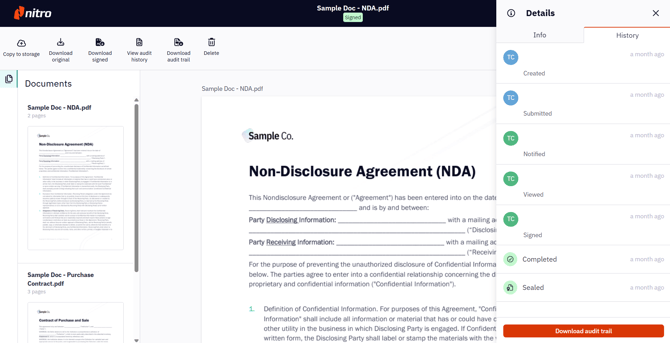
4. Una volta scaricato, il documento della traccia di audit può essere salvato sul desktop, pronto per essere analizzato con Nitro PDF Pro
Come scaricare la traccia di audit di una busta in Nitro Sign tramite la barra multifunzione
1. Aprire la busta desiderata
2. Selezionare «Scarica cronologia»
3. Una volta scaricato, il documento della traccia di audit può essere salvato sul desktop, pronto per essere analizzato con Nitro PDF Pro