
You can view, edit, scroll, rotate, and zoom PDF documents in parallel views independently.
Tip : To resize the portions in this "split screen" view mode, click and drag the dividing line between parallel views.
To create two or more parallel views:
- Open two documents you wish to view in Nitro PDF Pro
- Right-click the tab of the PDF document you want to move into a new tab group
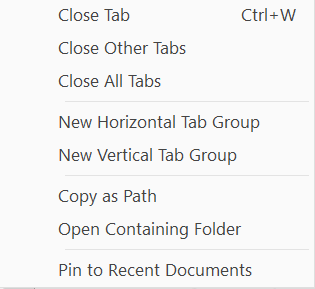
- In the menu, select one of the following: New Vertical Tab Group or New Horizontal Tab Group
- If you want to create more parallel views, open another PDF document, and repeat steps 2 and 3
Tip : When you have parallel views in Nitro PDF Pro and open a new PDF file, the document is placed in the same tab group as the last active tab.
Move a PDF document between tab groups
To use a right-click to move a PDF document to another tab group:
- Right-click the tab of the PDF document you want to move
- In the menu, select Move to Previous Tab Group
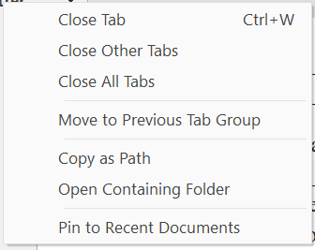
To drag and drop a PDF document to other tab group:
- Click the tab of the PDF document you want to move
- Drag the tab into the tab group you want the PDF document moved into
To revert to the normal view:
Do one of the following:- Move all the open PDF documents into the same tab group
- Close all the documents, leaving only one PDF document open
- Exit and restart Nitro PDF Pro, and it will display the standard view