
Per Microsoft Office (Word, PowerPoint ed Excel)
Installazione di Nitro per Microsoft Office (Word, PowerPoint ed Excel)
Per installare Nitro per Microsoft Office, è possibile utilizzare uno dei seguenti metodi:
Tramite il programma Microsoft Office:-
Aprire il programma Microsoft Office
-
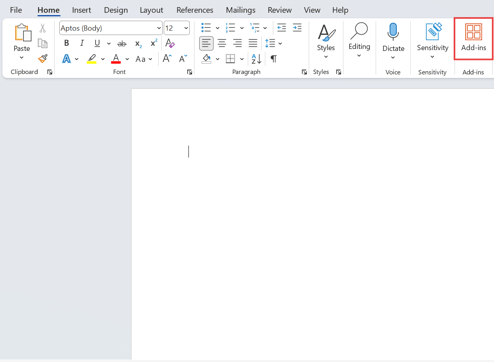
Vai alla scheda "Home" e seleziona "Componenti aggiuntivi"
-
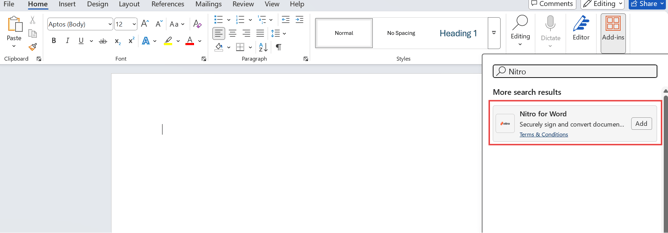
Nella scheda "Store", cerca Nitro
- Fare clic su "Aggiungi"
- Nella finestra a comparsa, fare clic su "Continua" per installare il componente aggiuntivo oppure su "Annulla" per interrompere l'operazione
- Apri lo Store Microsoft App Source
- Nell'intestazione dello store, cerca "Nitro"
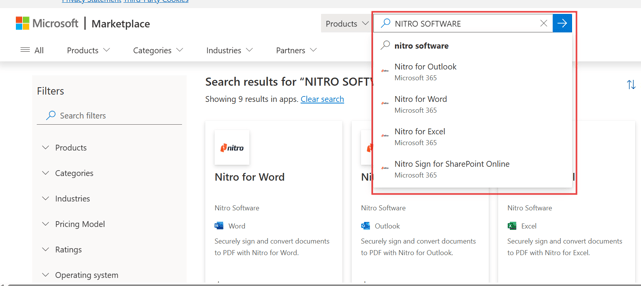
- Scegli tra le opzioni "Word", "Outlook", "PowerPoint" ed "Excel"
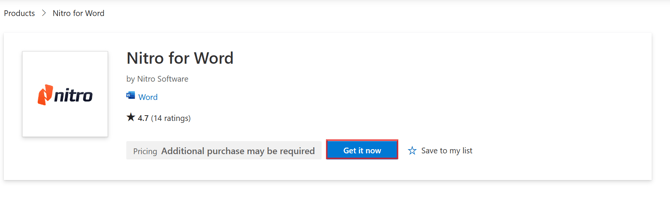
- Fai clic su "Scarica ora"
Conversione in PDF per Microsoft Office (Word, PowerPoint ed Excel)
-
Apri il programma di Microsoft Office
-
Apri il documento
-
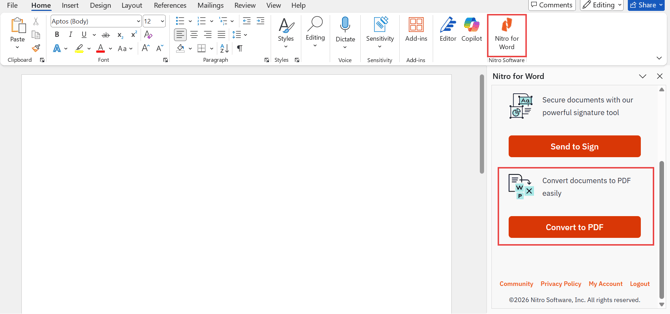
Nella scheda Home, fare clic sull'icona Nitro
-
Selezionare "Converti in PDF"
-
Per interrompere il processo, fare clic su "Annulla"
-
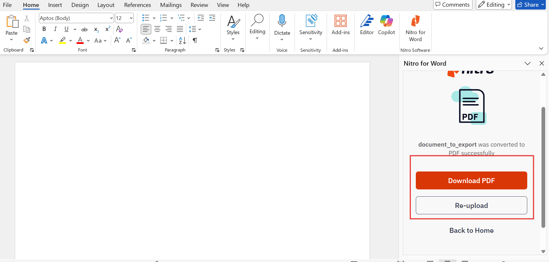
Fare clic su "Scarica PDF" per salvare il file oppure su "Carica di nuovo" per ricominciare
Invio dei file per la firma in Microsoft Office (Word, PowerPoint ed Excel)
- Apri il programma Microsoft Office
- Apri il documento
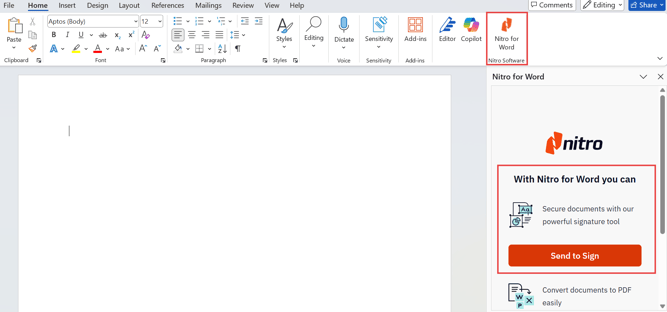
- Nella scheda Home, fare clic sull'icona Nitro
- Selezionare "Invia per la firma"
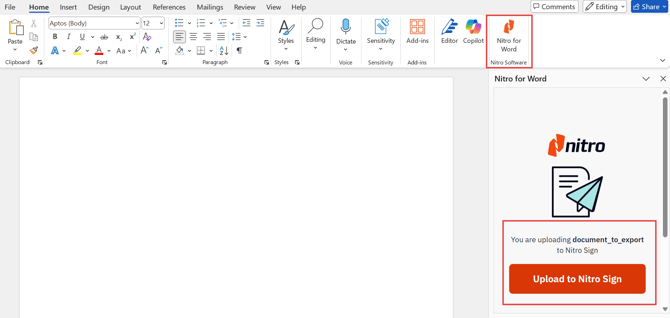
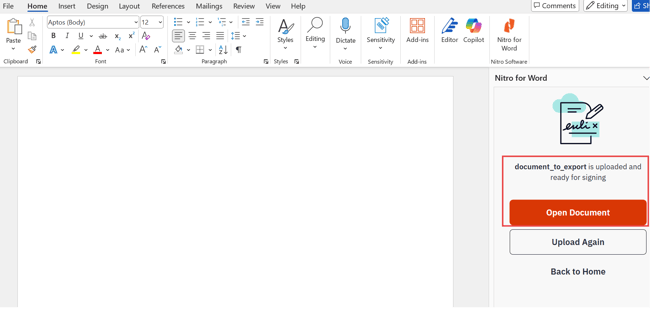
- Seleziona "Carica su Nitro Sign"
- Seleziona "Apri documento"
Nitro per Microsoft Outlook
Installazione di Nitro per Microsoft Outlook
- Apri Microsoft Outlook
- Vai alla sezione App e seleziona Aggiungi app
- Nella pagina "App", cerca Nitro
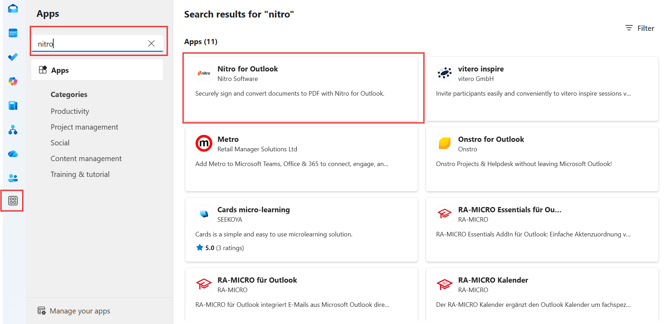
- Fare clic su "Aggiungi"
- Nella finestra a comparsa, fare clic su "Continua" per installare l'app oppure su "Annulla" per interrompere l'operazione
Conversione in PDF per Microsoft Outlook
- Apri Microsoft Outlook
- Apri l’e-mail
- Fare clic sull'icona Nitro situata sulla destra
- Selezionare "Converti in PDF"
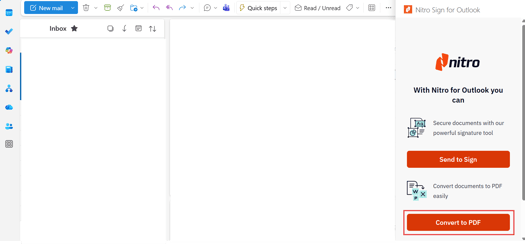
- Per interrompere il processo, fare clic su "Annulla"
- Fare clic su "Scarica PDF" per salvare il file oppure su "Carica di nuovo" per ricominciare
Invia per la firma per Microsoft Outlook
- Apri Microsoft Outlook
- Apri l'e-mail con gli allegati
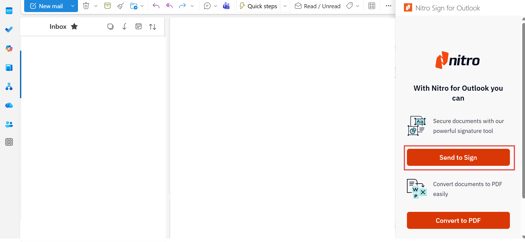
- Fare clic sull'icona Nitro situata sulla destra
-
Seleziona "Invia per la firma"
-
Seleziona "Carica su Nitro Sign"
-
Seleziona "Apri documento"
Se l'e-mail contiene due o più allegati:
- Seleziona il file
- Seleziona "Apri in Nitro Sign"
- Una volta caricato il file, seleziona “Carica un altro” oppure “Apri documento”