/Card-Page%20Previews-AI.png?width=1200&height=800&name=Card-Page%20Previews-AI.png)

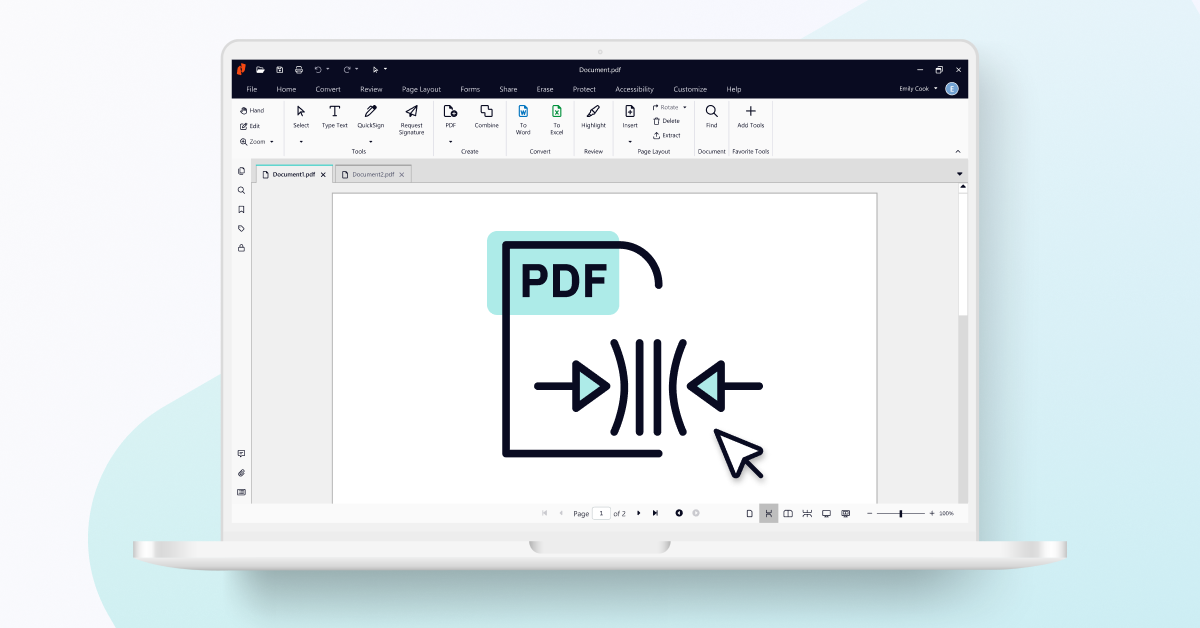
Dans le monde numérique d'aujourd'hui, où tout va très vite, l'efficacité est de mise. Aussi, lorsque le redoutable message "fichier trop volumineux" se présente, vous devez vous assurer qu'il ne vous ralentira pas.
Que vous envoyiez des documents par courrier électronique, que vous les téléchargiez sur un site web ou que vous essayiez simplement d'économiser de l'espace de stockage, Nitro peut vous aider à réduire la taille de vos PDF, sans stress.
Dans ce blog, nous vous présentons quatre façons simples de commencer.
Avantages de la réduction de la taille des PDF
Avant de vous montrer comment compresser votre PDF, voyons pourquoi c'est utile.- Efficacité accrue : les fichiers PDF volumineux sont plus lents à charger et à télécharger, ce qui ralentit les temps de traitement. En réduisant la taille des fichiers, vos documents se chargeront plus rapidement et vous améliorerez votre productivité globale.
- Économie d'espace de stockage : que vous gériez vos documents dans le nuage ou sur des serveurs locaux, l'optimisation de la taille des PDF vous permet d'économiser de l'espace de stockage et de réduire les coûts qui y sont liés.
- Amélioration de la collaboration : lorsque les fichiers sont compressés, vous pouvez facilement les partager avec des équipes ou des parties prenantes externes par courrier électronique et sur des plateformes en ligne, sans aucun obstacle.
- Meilleure accessibilité : les fichiers PDF plus petits sont plus adaptés à la mobilité, ce qui vous permet de gérer plus facilement vos documents sur plusieurs appareils.
4 façons de réduire la taille des fichiers PDF avec Nitro PDF Pro
1. Compresser le PDF
Avec Nitro PDF Pro , vous pouvez supprimer les objets qui prennent de la place dans votre document.
- Ouvrez votre PDF avec Nitro PDF Pro.
- Cliquez surFichier > Imprimer.
- SélectionnezNitro PDF Creator dans la liste des imprimantes.
- Cliquez surPropriétés et sélectionnezQualité de conversion prête pour le Web.
- Cliquez surOK.

2. Enregistrer sous
La fonction "Enregistrer sous" de Nitro PDF Pro est un moyen rapide et facile de réduire la taille du fichier.
- Ouvrez votre PDF avec Nitro PDF Pro.
- Cliquez surFichier.
- Cliquez surEnregistrer sous.
 3. Supprimer les objets indésirables
Les PDF peuvent contenir des objets tels que des signets, des liens, des annotations, des champs de formulaire et des polices intégrées, qui peuvent être supprimés pour réduire la taille du fichier.
- Ouvrez votre PDF avec Nitro PDF Pro
- Cliquez surFichier > Optimiser le PDF.
- Dans la boîte de dialogue Optimiser le PDF, sélectionnezTaille réduite.
- Cliquez surAfficher les détails.
- Choisissez les objets à supprimer.
- Cliquez surOK > Optimiser.

4. Réduire toutes les images
Si votre PDF contient de nombreuses images, leur réduction est un moyen rapide de diminuer la taille du fichier. Il suffit de suivre les étapes décrites au point 3 ci-dessus.
Commencez dès aujourd'hui à produire des PDF professionnels et sécurisés
Téléchargez votre version d'essai gratuite de 14 jours et découvrez les avantages de Nitro par vous-même.
Note de l'éditeur : Cet article a été initialement publié en mars 2021 et a été mis à jour pour refléter les mises à jour des solutions Nitro.