
Además de consultar el historial de un sobre, desde Nitro Sign se puede descargar un registro de auditoría detallado de toda la actividad relacionada con dicho sobre. La posibilidad de descargar este registro de auditoría ofrece a los usuarios un documento claro y descriptivo en el que se destaca toda la información del documento, los usuarios activos y el historial del sobre.
Cómo descargar el registro de auditoría de un sobre en Nitro Sign a través del icono de información
1. Abre el sobre deseado
2. Haz clic en el icono de información situado en la esquina superior derecha de la pantalla
3. En el panel «Detalles», selecciona la pestaña «Historial» y haz clic en el botón «Descargar registro de auditoría»
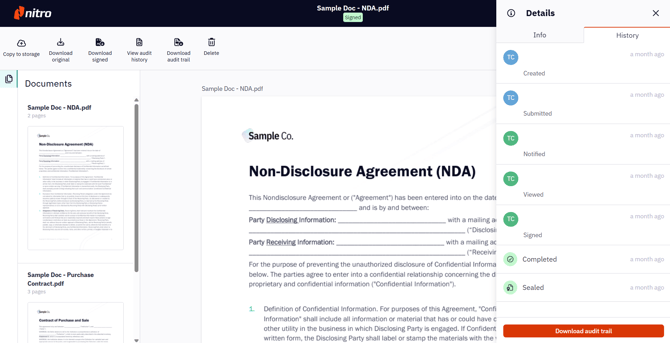
4. Una vez descargado, el documento del registro de auditoría se puede guardar en el escritorio, listo para su análisis con Nitro PDF Pro
Cómo descargar el registro de auditoría de un sobre en Nitro Sign a través de la cinta de opciones
1. Abre el sobre que desees
2. Selecciona «Descargar historial de auditoría»
3. Una vez descargado, el documento del registro de auditoría se puede guardar en el escritorio, listo para su análisis con Nitro PDF Pro