
Última actualización: junio de 2026
Esta guía describe los pasos necesarios para configurar Azure Information Protection en Nitro PDF Pro.
Paso 1: Implementar Nitro Pro con Azure Information Protection habilitado en el lado del cliente
- Descarga el instalador de Nitro PDF Pro.
- Instala Nitro PDF Pro: sigue los pasos del instalador como de costumbre.
- Una vez instalado Nitro Pro:
- Activa Nitro PDF Pro
- Cierra Nitro PDF Pro
- En el Registro, habilita la clasificación y el etiquetado AIP:
Para la versión 26:
[HKEY_LOCAL_MACHINE\SOFTWARE\NitroPDF Pro\CVsettings]
"MSAzureLabelingEnabled"=dword:00000001
Para la versión 14:
[HKEY_LOCAL_MACHINE\SOFTWARE\NitroPDF Pro\14\settings]
"MSAzureLabelingEnabled"=dword:00000001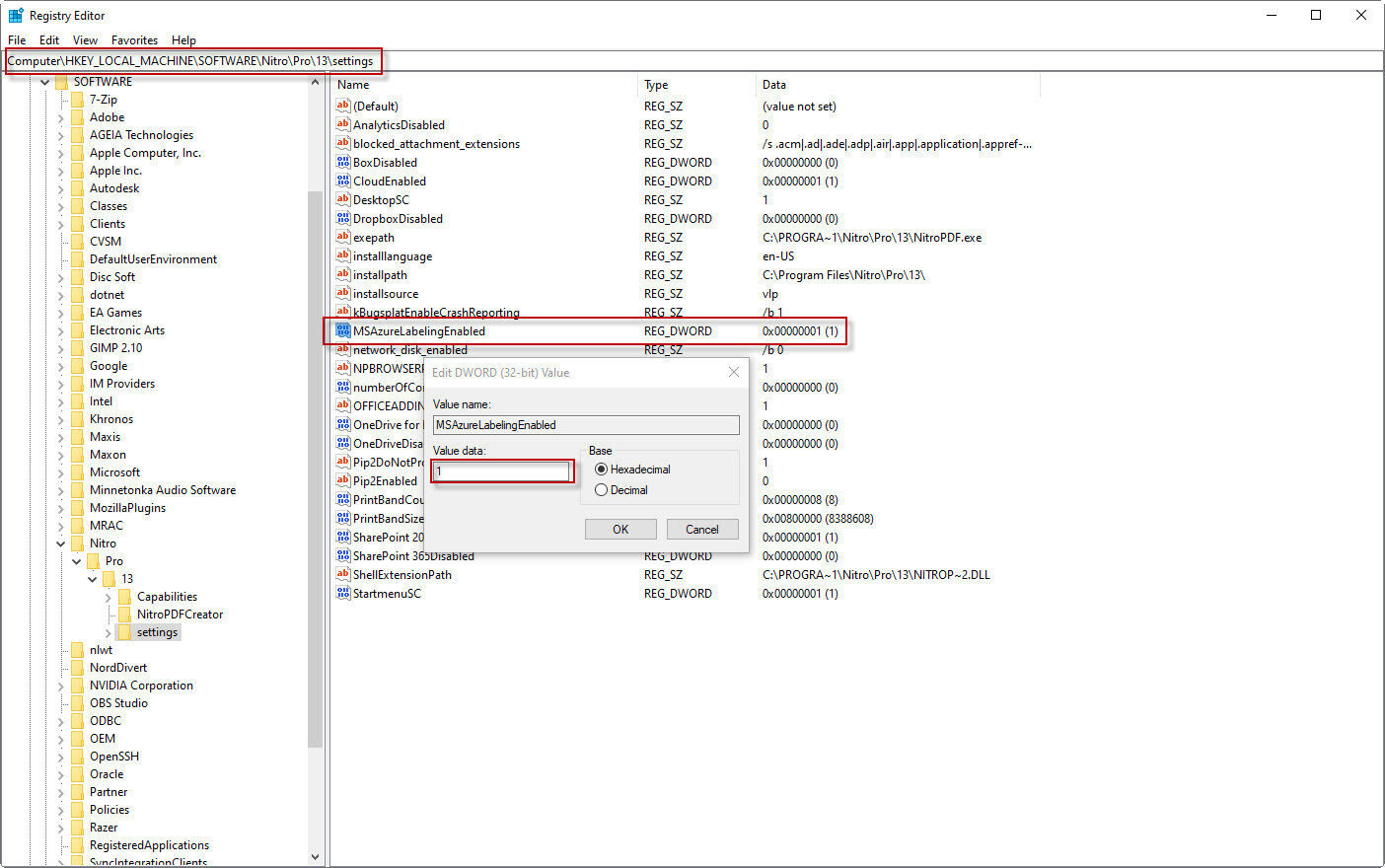
NOTA: la clave debe estar habilitada en cada estación de trabajo en la que los usuarios necesiten acceder a las funciones de Azure Information Protection dentro de Nitro PDF Pro.
Paso 2: Inicia sesión en Azure desde Nitro Pro como administrador de Azure
Este paso es necesario para añadir Nitro PDF Pro al entorno de Azure, de modo que el administrador de Azure pueda otorgar el consentimiento de administrador a esta aplicación.- Reinicia Nitro PDF Pro.
- Espere a que aparezca el cuadro de diálogo de SSO e inicie sesión como administrador de Azure.
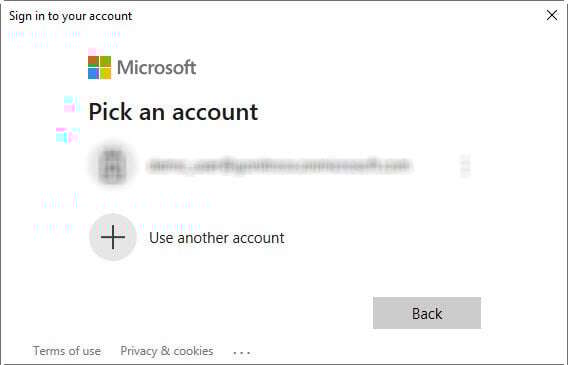
NOTA: Si la cuenta de usuario actual de Windows no tiene un correo electrónico asociado, Nitro Pro le pedirá primero que introduzca un correo electrónico antes de mostrar el cuadro de diálogo de SSO. - Una vez iniciado sesión correctamente, Nitro PDF Pro le pedirá que acepte el consentimiento de usuario. Por favor, acepte el consentimiento de usuario:
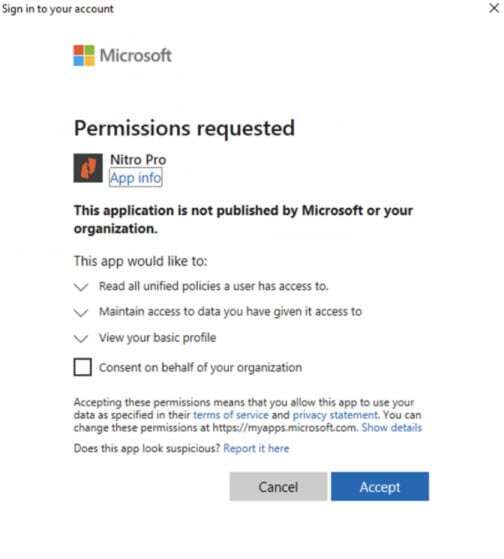
- En este momento, Nitro PDF Pro ha iniciado sesión correctamente en Azure.
Paso 3: Conceder el consentimiento de administrador a Nitro Pro
- Inicie sesión en portal.azure.com como administrador de Azure
- Vaya a «Administrar Azure Active Directory»
- Selecciona «Aplicaciones empresariales» en el panel de la izquierda
- Busca «Nitro Pro» en la lista de aplicaciones y haz clic en ella
- IMPORTANTE: En el panel de la izquierda, haz clic en «Propiedades»
- Asegúrate de que el ID de la aplicación sea a98220f5-06d3-4bc5-9520-c7454eb24460
- Asegúrate de que la opción «¿Permitir que los usuarios inicien sesión?» esté en «Sí»
- En el panel de la izquierda, haz clic en «Permisos»
- Haga clic en «Conceder consentimiento de administrador para <nombre de su inquilino>». Azure le pedirá que inicie sesión una vez más como administrador de Azure. Cuando haya iniciado sesión correctamente, aparecerá este cuadro de diálogo de consentimiento:
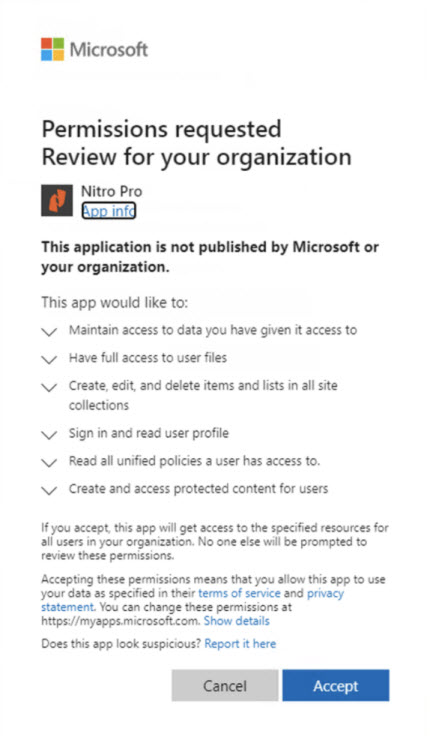
- Haz clic en «Aceptar» y se añadirá el consentimiento de administrador para Nitro Pro
Explicación de la solicitud de permisos de Nitro Pro
Servicio de gestión de derechos de Azure:
| Permisos | Tipo | Descripción | Necesario para la función | Notas |
| user_impersonation | Delegado | Crear y acceder a contenido protegido para el usuario | - Azure Information Protection | Solicitado por el SDK de MIP al leer políticas y etiquetas. |
| Content.DelegatedWriter | Aplicación | Crear contenido protegido en nombre de un usuario | - Protección de información de Azure | Solicitado por el SDK de MIP para proteger un documento |
Servicios de sincronización de Microsoft Information Protection:
| Permisos | Tipo | Descripción | Necesario para la función | Notas |
| UnifiedPolicy.User.Read | Delegado | Leer todas las políticas unificadas a las que tiene acceso un usuario | - Azure Information Protection | Solicitado por el SDK de MIP al leer directivas y etiquetas. |
Microsoft Graph:
| Permisos | Tipo | Descripción | Necesario para la función | Notas |
| User.Read | Delegado | Iniciar sesión y leer el perfil de usuario | - SharePoint Online - OneDrive - Azure Information Protection |
Permite el inicio de sesión, lo que en la documentación de Microsoft se denomina «generalmente obligatorio». |
| Files.ReadWrite | Delegado | Tiene acceso completo a los archivos del usuario | - OneDrive - SharePoint Online |
|
| Files.ReadWrite.All | Delegado | Tiene acceso completo a todos los archivos a los que el usuario puede acceder | - OneDrive - SharePoint Online |
|
|
Sitios.Gestionar.Todo |
Delegado |
Crear, editar y eliminar elementos y listas en colecciones de sitios |
- SharePoint Online |
Necesario para cargar archivos en SharePoint. |
|
Acceso sin conexión |
Delegado |
Mantener el acceso a los datos a los que has concedido acceso |
- OneDrive |
Conceda acceso a los tokens de actualización, denominados «generalmente necesarios» en la documentación de Microsoft. |