
Última actualización: junio de 2026
El actualizador integrado en la aplicación avisa a los usuarios cuando hay una nueva versión disponible de Nitro PDF Pro para Windows. También permite a los usuarios comprobar manualmente si hay actualizaciones recientes.Introducción
A partir de la versión 14.24, el actualizador integrado está disponible en todos los tipos de instaladores de Nitro PDF Pro para Windows, a excepción de la versión Enterprise. Si esta función no aparece como disponible y se desea utilizarla, el usuario debe consultar con su administrador de TI o con el administrador de su cuenta de Nitro PDF.Notificación de actualizaciones
Cuando haya una nueva versión disponible de Nitro PDF Pro para Windows, todos los usuarios de Windows recibirán una notificación al respecto.En esta notificación, el usuario dispone de las siguientes opciones:
Omitir la versión: al seleccionar esta opción, el usuario no recibirá más recordatorios sobre esta versión.
Recordármelo más tarde: al seleccionar esta opción, se pospondrá la notificación. El usuario recibirá otro recordatorio al cabo de 24 horas.
Instalar actualización: al hacer clic aquí, comenzará la descarga de la versión que aparece en la notificación. Una vez completada la descarga, se guiará al usuario a través del proceso de instalación de las actualizaciones. El usuario debe cerrar Nitro PDF Pro, así como cualquier aplicación que utilice los complementos de Nitro PDF Pro, como Microsoft Word.
Buscar actualizaciones
La opción «Buscar actualizaciones» permite a los usuarios comprobar manualmente si hay una nueva versión disponible. Esta opción se encuentra en la siguiente ruta: Ayuda → Grupo de productos → Buscar actualizaciones.
Cuando un usuario hace clic en «Buscar actualizaciones»:
- Si no hay ninguna versión más reciente disponible, el usuario verá la notificación «¡Estás al día!».
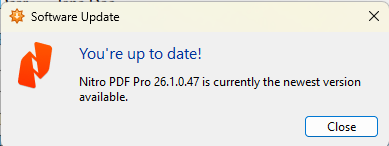
- Si hay una nueva versión disponible, el usuario verá una notificación de «Actualización de software » si existe una versión más reciente que la instalada en su ordenador.
Una vez completada la descarga, el usuario podrá instalar las actualizaciones. Se le guiará a través de los pasos de instalación, de forma similar al proceso actual de instalación de una versión de Nitro PDF Pro.
Cuando se inicie el proceso de instalación,
- Cierra todas las aplicaciones de Microsoft Office (Word, Excel, PowerPoint, Outlook)
- Siga las instrucciones que le muestre el instalador para elegir las opciones de instalación de los complementos de Microsoft Office.
- Cuando la instalación haya finalizado, haz clic en «Finalizar» para cerrar la ventana de instalación de Nitro PDF Pro.
Preguntas frecuentes
Pregunta
Respuesta
¿Cómo se activa o desactiva esta función?
De forma predeterminada, el actualizador integrado en la aplicación está activado para todas las versiones, excepto para la versión Enterprise. También se puede activar o desactivar modificando la configuración del registro que se muestra a continuación. No se puede activar para la versión Enterprise.
- Para activarlo
El «In App Updater» se puede activar cambiando el valor de la clave del Registro a /b 1 en
Computer\HKEY_LOCAL_MACHINE\SOFTWARE\NitroPDF Pro\CVsettings\winsparkle (v26)
Computer\HKEY_LOCAL_MACHINE\SOFTWARE\NitroPDF Pro\14\settings\winsparkle (v14)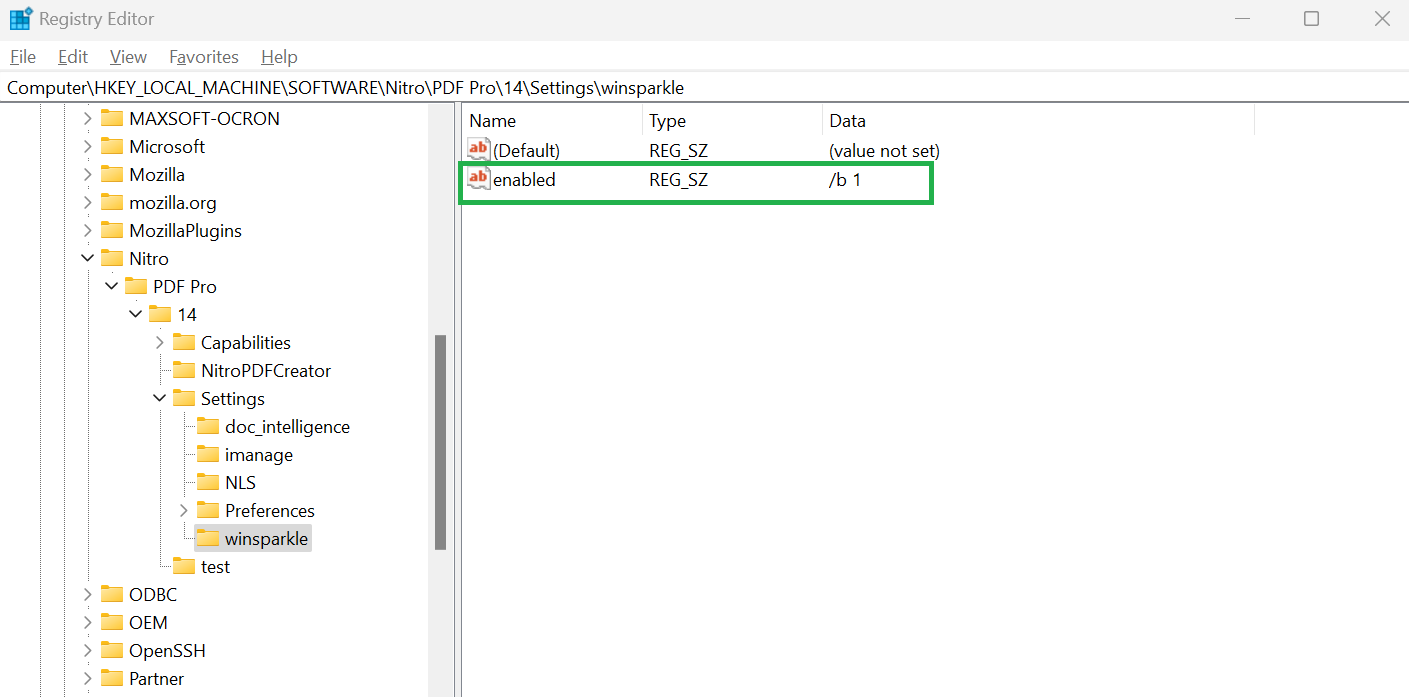
- Para desactivarlo
El actualizador integrado en la aplicación se puede desactivar cambiando el valor de la clave de registro «enabled» a /b 0 en
Equipo\HKEY_LOCAL_MACHINE\SOFTWARE\NitroPDF Pro\CVsettings\winsparkle (v26)
Equipo\HKEY_LOCAL_MACHINE\SOFTWARE\NitroPDF Pro\14\settings\winsparkle (v14)