
Use Nitro PDF Pro to split a PDF into multiple files based on pages, page ranges, bookmarks, file size, or a fixed number of pages.
Note: You cannot split digitally signed documents
To split a PDF:
- Open the PDF in Nitro PDF Pro
- On the Page Layout tab, in the Pages group, click Split

- If prompted, save the file to retain recent changes
- The Split dialog opens
To configure split settings:
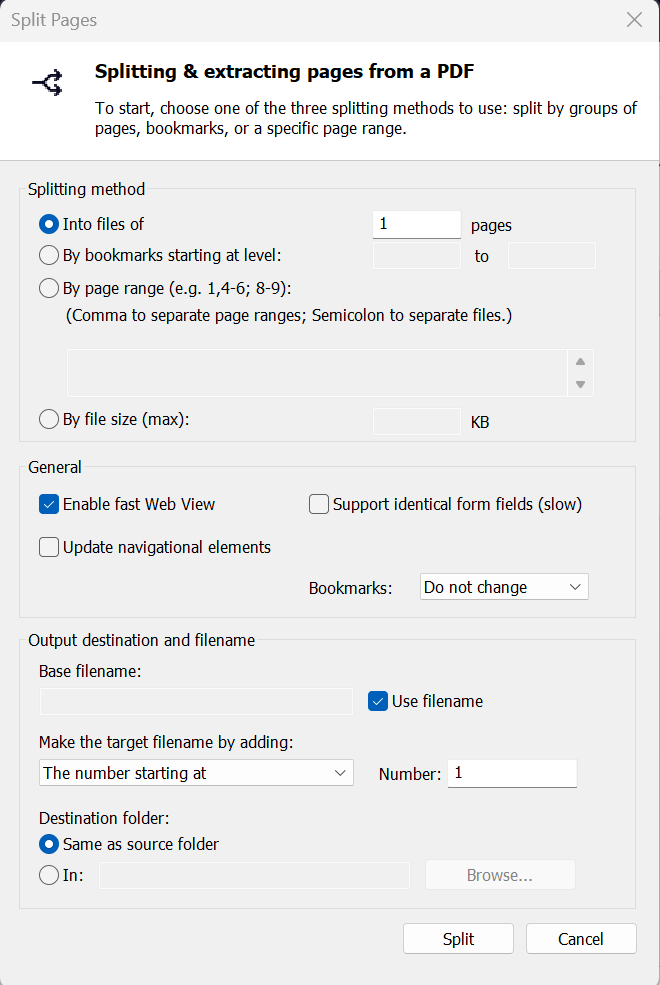
Splitting method
Select one of the following options:
- Pages
- Page ranges
- Bookmarks
- File size
- Into files of n pages
General options
Select any of the following, if required:
- Enable fast web view
- Update navigational elements
- Support identical form fields
- Update title with output filename
- Select bookmark display options
Output destination
- Select the output location for the split files
- Optional: Change the base filename for the output files
- Select how to number or name the output files
To complete the split:
- Click Split
- The split files are created in the selected destination folder
To split by bookmarks:
- In the Split dialog, select By bookmarks
- Select the bookmark level(s)
- Configure general and output options
- Click Split
To split by page ranges:
- In the Split dialog, select By page range
- Enter the page range
- Configure general and output options
- Click Split
Supported range syntax:
- - defines a range (example: 1-5)
- , separates ranges (example: 1-20, 30-40)
- ; creates separate files
- odd includes odd pages only
- even includes even pages only
To split by file size:
- In the Split dialog, select By file size (max)
- Enter the maximum file size
- Configure general and output options
- Click Split
To split into groups of pages:
- In the Split dialog, select Into files of n pages
- Enter the number of pages per file
- Configure general and output options
- Click Split