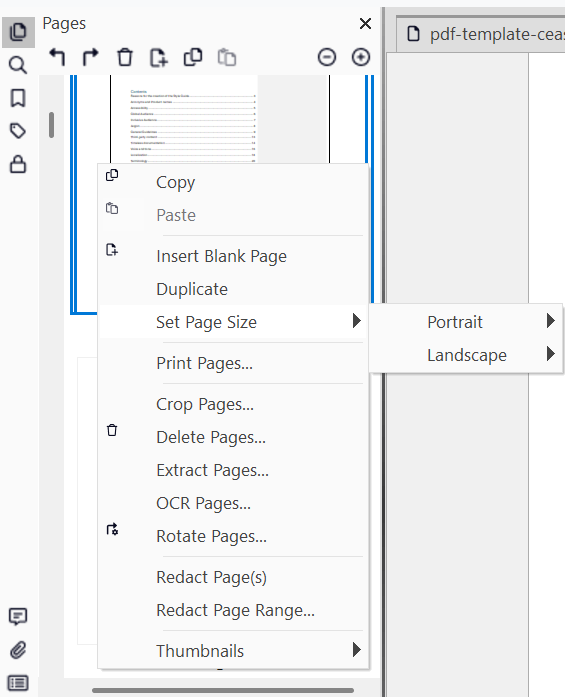
You can also easily resize the page dimensions of existign pages within the PDF via the context menu within the Pages pane.
How to reorder pages in the Pages pane:
- From the navigation tabs (displayed along the left side of the application window), click the Pages tab to display the Pages pane
- In the Pages pane, do any of the following:
- To select a single page to move, click the page.
- To select multiple pages that are not in sequence, hold down the CTRL key while clicking each page.
- To select consecutive pages, click the background of the Pages pane and then drag to draw a rectangle around the desired pages
- Drag the selected page(s) to the new position in the document
How to duplicate pages in the Pages pane:
- From the navigation tabs (displayed along the left side of the application window), click the Pages tab to display the Pages pane
- In the Pages pane, select one or more pages within the PDF and then right-click and choose Duplicate to create a copy of the pages placed after the location of the selected pages - you can then reorder the pages using the steps mentioned previously.
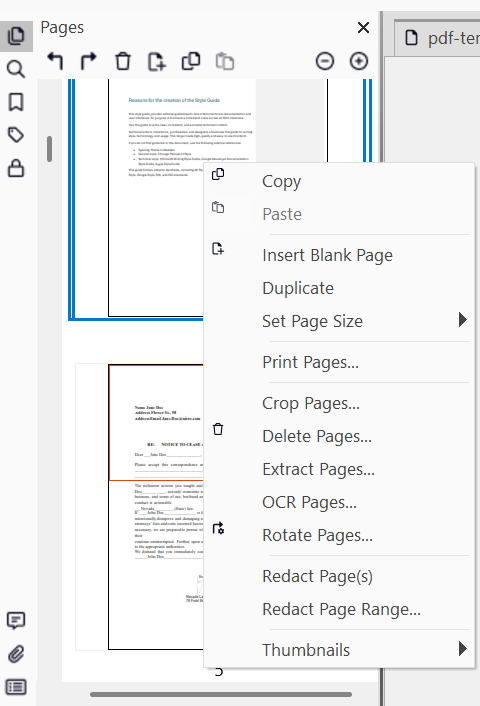
How to resize pages in the Pages pane:
- From the navigation tabs (displayed along the left side of the application window), click the Pages tab to display the Pages pane
- In the Pages pane, select one or more pages within the PDF and then right-click and choose Set Page Size, then choose either Portrait or Landscape orientation and finally, choose the desired paper size dimensions