
- Imágenes
- Imágenes vectoriales en archivos PDF (imágenes que ya están presentes en el documento PDF)
- Imágenes nuevas añadidas a los PDF
- Cuadros de texto
- Garabatos
- Polígono
- Rectángulo
- Óvalo
- Línea
- Rectángulo con esquinas redondeadas
Las imágenes y los objetos se pueden girar alrededor de sus puntos centrales en pequeños grados, o se pueden girar en ángulos predeterminados y más precisos de 15 grados. Puedes girar objetos individuales, así como seleccionar varios objetos para girarlos simultáneamente.
Para girar una imagen u objeto:
1. Selecciona una imagen u objeto con la herramienta Editar.
2. Coloca el cursor del ratón sobre una esquina de la imagen u objeto para que aparezca el cursor de rotación.
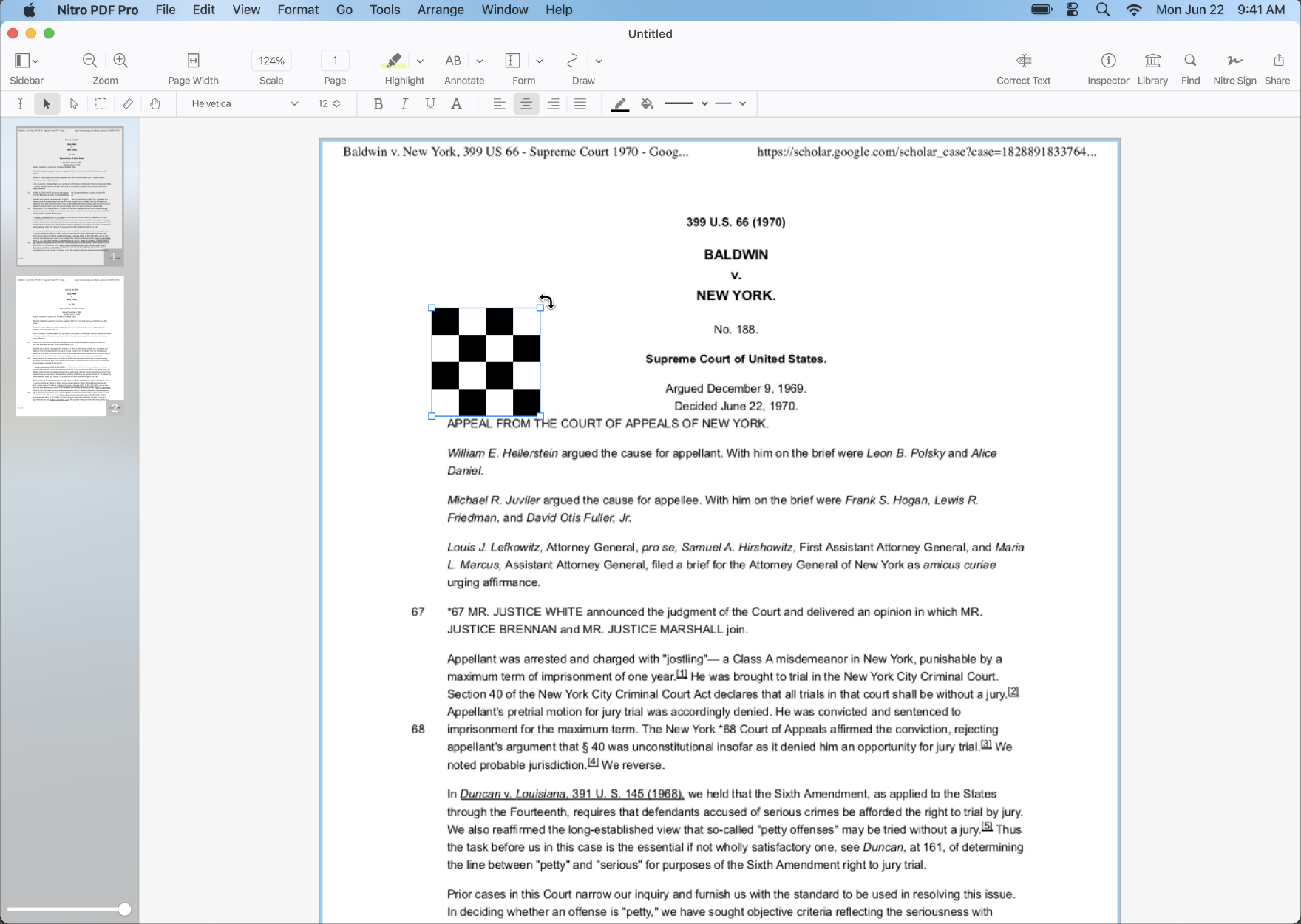
3. Haz clic y arrastra para girar el objeto o la imagen a mano alzada.
Para agrupar y girar varias imágenes u objetos:
- Asegúrate de que tienes seleccionada la herramienta Edición en la barra de edición.
- En el modo de la herramienta Edición, haz clic y arrastra el ratón sobre los objetos seleccionables que quieras agrupar y rotar. De este modo se creará un cuadro delimitador.
- Coloca el ratón o pasa el cursor por una de las esquinas del cuadro delimitador para que aparezca el cursor de rotación.
- Haz clic y arrastra para girar el objeto o la imagen a mano alzada.
La rotación de varias imágenes y objetos está limitada únicamente a las imágenes y objetos añadidos a archivos PDF. Las imágenes vectoriales solo se pueden rotar de una en una y no se pueden agrupar para rotarlas simultáneamente.
NOTA: Mantén pulsada la tecla Mayús para girar uno o varios objetos o imágenes en ángulos predeterminados de 15 grados con mayor precisión.