
Edición y corrección de textos
Corrección de texto
Para modificar el texto del cuerpo de un documento, utiliza la opción «Corregir texto».
- En la vista «Páginas», selecciona el modo de edición.
- Con el dedo o un lápiz óptico, mantén pulsado (pulsación prolongada) el texto del documento para seleccionarlo y editarlo.
- Una vez seleccionado el texto, puedes limitar la parte seleccionada a una palabra, una frase, una línea o un párrafo arrastrando los controladores de tamaño.
- En el menú contextual, selecciona «Corregir texto».
- La palabra, línea o párrafo que hayas seleccionado se convertirá en texto editable.
- Toca dentro del cuadro de texto para mover el cursor y editar el texto.
Copiar / Pegar
Para copiar un elemento:
- Mantén pulsado (pulsación prolongada) el texto u objeto del documento para seleccionarlo y editarlo.
- Cuando aparezca el menú contextual, selecciona «Copiar».
Para pegar un elemento:
- Mantén pulsado (pulsación prolongada) en el lugar del documento donde quieras pegarlo.
- Cuando aparezca el menú contextual, selecciona «Pegar».
NOTA: Si vas a pegar texto, mantén pulsado (pulsación prolongada) en un campo de texto para mostrar el menú contextual y pulsa «Pegar». Si vas a pegar un objeto, mantén pulsado en un espacio en blanco del documento.
Definición
El diccionario está disponible en el menú contextual. Al seleccionar «Definición», se abrirá el diccionario para consultar el significado de una palabra.
- Con el dedo o el lápiz óptico, mantén pulsada (pulsación prolongada) una palabra del documento para seleccionarla.
- En el menú contextual, pulsa «Definición».
Toca en cualquier lugar de la página para cancelar la acción.
Anotaciones
Pulsa para seleccionar una de las herramientas de anotación de la barra de herramientas y añadir rápidamente un resaltado, una nota manuscrita o un comentario. La herramienta seleccionada seguirá funcionando hasta que cambies a otra herramienta de anotación. Las herramientas de anotación admiten la protección contra la palma de la mano y la muñeca. Cambia entre estas herramientas en la barra de edición. (Consulta «Barra de edición»).
Editar: Para editar el color de tu anotación o cambiar de estilo de marcado, utiliza «Propiedades del objeto» en la barra de edición. (Véase «Propiedades del objeto»).
Eliminar: Para eliminar una anotación, mantén pulsada la anotación. Cuando aparezca el menú contextual, pulsa «Eliminar».
Consulta la lista de anotaciones de tu documento a través de la barra lateral. (Véase «Barra lateral»).
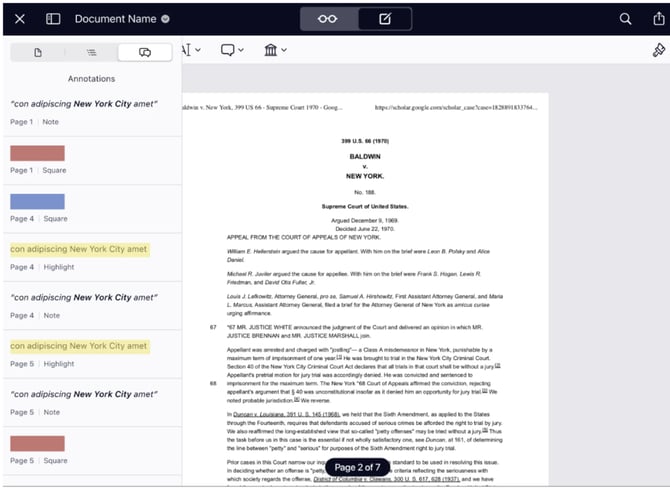
Resaltar, subrayar, ondular, tachar
Resaltar
Para añadir un resaltado:
- En la barra de edición, pulsa para seleccionar la herramienta Resaltar. (O mantén pulsado para cambiar a Resaltar).
- Arrastra el dedo o el lápiz óptico por el texto del documento para añadir una marca exactamente alineada con el texto. Si el documento no contiene texto reconocible, el resaltado de forma libre hará que la marca siga el movimiento de tu dedo o del lápiz óptico.
NOTA: El resaltado libre solo funciona con el resaltado, no con el subrayado, el garabato ni el tachado.
Subrayado
Para añadir un subrayado:
- En la barra de edición, pulsa para seleccionar la herramienta «Subrayado». (O mantén pulsado para cambiar a «Subrayado»).
- Arrastra el dedo o el lápiz óptico a lo largo del texto del documento para añadir una marca exactamente alineada con el texto.
Rayo
Para añadir un garabato:
- En la barra de edición, pulsa para seleccionar la herramienta «Rizo». (O mantén pulsado para cambiar a «Rizo»).
- Arrastra el dedo o el lápiz óptico por el texto del documento para añadir una marca exactamente alineada con el texto.
Tachado
Para añadir una línea tachada:
- En la barra de edición, pulsa para seleccionar la herramienta «Tachado». (O mantén pulsado para cambiar a «Tachado»).
- Arrastra el dedo o el lápiz óptico a lo largo del texto del documento para añadir una marca exactamente alineada con el texto.
Dibujar y borrar
Escribe en tu documento con el dedo o un lápiz óptico. Úsalo para dibujar una firma, escribir una corrección o dibujar cualquier forma a mano alzada. La herramienta seleccionada funcionará de forma continua hasta que cambies a otra herramienta. Esta herramienta admite la protección de la palma de la mano y la muñeca. Cambia entre herramientas en la barra de edición.
Dibujar / Garabatear
Para dibujar o escribir a mano alzada:
- En la barra de edición, pulsa para seleccionar la herramienta Dibujar/Garabatear. (O mantén pulsado para cambiar a Dibujar/Garabatear).
- Escribe con el dedo o con un lápiz óptico.
- Cambia el color y el trazo de la línea mientras dibujas utilizando el selector de color en «Propiedades del objeto», situado en la barra de edición. (Consulta «Propiedades del objeto»).
Elimina los garabatos a mano alzada sin salir del modo de anotación utilizando la herramienta Borrador.
Borrar
Para utilizar el borrador:
- En la barra de edición, en la sección «Dibujar/Garabatear», mantén pulsado para cambiar a la herramienta «Borrador» y entrar en el modo de borrado.
- Toca tus garabatos para borrarlos.
- Una vez que hayas borrado tus garabatos, selecciona de nuevo la herramienta «Dibujar/Garabatear» para seguir dibujando, o selecciona una nueva herramienta.
NOTA: El borrador elimina principalmente líneas dibujadas a mano alzada.
Formas y líneas
Añade formas, líneas, flechas y polígonos para crear gráficos y diagramas. Para mover o cambiar el tamaño de una forma, sal del modo de anotación cambiando a otra herramienta (por ejemplo, la herramienta «Editar») y pulsa (o mantén pulsado) para seleccionar el objeto que deseas mover o redimensionar.
Editar: Edita tus formas y líneas seleccionando el objeto al mantenerlo pulsado. Córtalo, cópialo o elimínalo mediante el menú contextual, o cambia el color, el trazo o la disposición de las capas utilizando las Propiedades del objeto en la barra de edición. (Consulta Propiedades del objeto).
Eliminar: Asegúrate de haber salido del modo de marcado. Toca o mantén pulsado el objeto para seleccionarlo. Cuando aparezca el menú contextual, pulsa «Eliminar».
Rectángulo
Para añadir un rectángulo:
- En la barra de edición, pulsa para seleccionar la herramienta Rectángulo. (O mantén pulsado para cambiar a Rectángulo).
- Pulsa en la página para añadir la forma.
- Ajusta el tamaño de la forma cambiando a la herramienta «Editar» y pulsa o mantén pulsado para que aparezcan los controladores de tamaño. Arrastra los controladores de tamaño.
Rectángulo redondeado
Para añadir un rectángulo redondeado:
- En la barra de edición, pulsa para seleccionar la herramienta «Rectángulo redondeado». (O mantén pulsado para cambiar a «Rectángulo redondeado»).
- Toca en tu página para añadir la forma.
- Ajusta el tamaño de la forma cambiando a la herramienta Edición y pulsa o mantén pulsado para que aparezcan los controladores de tamaño. Arrastra los controladores de tamaño.
Óvalo
Para añadir un óvalo:
- En la barra de edición, pulsa para seleccionar la herramienta Óvalo. (O mantén pulsado para cambiar a Óvalo).
- Toca en tu página para añadir la forma.
- Ajusta el tamaño de la forma cambiando a la herramienta Edición y pulsa o mantén pulsado para que aparezcan los controladores de tamaño. Arrastra los controladores de tamaño.
Línea
Para añadir una línea:
- En la barra de edición, pulsa para seleccionar la herramienta «Línea». (O mantén pulsado para cambiar a «Línea»).
- Toca en tu página para añadir la línea.
- Ajusta la longitud y la posición de la línea seleccionando la herramienta Edición y pulsando o manteniendo pulsado para que aparezcan los controladores de tamaño. Arrastra los controladores de tamaño.
- Ajusta las propiedades de la línea, incluidos los extremos, en Propiedades del objeto > Estilo de borde.
Polígono
Para añadir un polígono:
- En la barra de edición, pulsa para seleccionar la herramienta Polígono. (O mantén pulsado para cambiar a Polígono).
- Pulsa para colocar cada vértice de tu figura poligonal. Pulsa dos veces para cerrar el polígono.
- Ajusta el tamaño de la forma cambiando a la herramienta Edición y pulsa o mantén pulsado para mostrar los controladores de tamaño. Arrastra los controladores de tamaño.
Texto y comentarios
Añade texto a tu documento en forma de cuadros de texto o notas. Puedes arrastrar y soltar texto entre aplicaciones en un dispositivo compatible con la función de arrastrar y soltar que ejecute iOS 14 o una versión posterior. Esto incluye texto con formato. Cambia entre las diferentes herramientas de la barra de edición.
Cuadro de texto
Utiliza un cuadro de texto para añadir texto en línea a un documento. Este tipo de cuadro de texto está pensado para integrarse con el texto ya existente en un PDF.
Para añadir un cuadro de texto:
- En la barra de edición, pulsa para seleccionar la herramienta Texto. (O mantén pulsado para cambiar a Texto).
- Toca en la página para colocar el cuadro de texto.
- Añade texto al cuadro de texto. Toca para mover el cursor parpadeante según sea necesario.
Ajusta las propiedades del texto en «Propiedades del objeto» > «Propiedades del texto».
Comentarios
Utiliza un comentario como si fuera un post-it o una nota adhesiva en un documento. Haz que destaque añadiéndole un color de fondo. Toca el selector de color en la barra de edición para acceder a las propiedades de color del texto y del fondo.
Para añadir un comentario:
- En la barra de edición, pulsa para seleccionar la herramienta «Comentario». (O mantén pulsado para cambiar a «Comentario»).
- Pulsa en la página para colocar el cuadro de comentario.
- Añade texto al cuadro de comentario. Toca para mover el cursor parpadeante según sea necesario.
Ajusta las propiedades del texto en «Propiedades del objeto» > «Propiedades del texto», igual que en un cuadro de texto.
Notas y sonido/audio
Nota
Utiliza una nota para añadir comentarios de texto y ahorrar espacio. Las notas se pueden colocar en cualquier lugar del documento y se adjuntan a un cuadro de texto. Toca dos veces la nota para ocultar o mostrar el cuadro de texto asociado. Las notas incluyen la fecha y la hora de creación, así como el nombre del autor. Estos metadatos resultan útiles si el documento lo edita un equipo. (Consulta «Autor de la anotación» para editar el nombre del autor).
Para añadir una nota:
- En la barra de edición, pulsa para seleccionar la herramienta «Nota» . (O mantén pulsado para cambiar a «Nota»).
- Pulsa en la página para colocar la nota.
- Añade texto al cuadro de texto asociado. Toca para mover el cursor parpadeante según sea necesario.
Ajusta las propiedades del texto en «Propiedades del objeto» > «Relleno» para cambiar el color de la nota.
Audio / Sonido
Para añadir o editar una nota de sonido o audio:
- En la barra de edición, pulsa para seleccionar la herramienta «Sonido». (O mantén pulsado para cambiar a «Sonido»).
- Toca la página para colocar la nota de sonido. Aparecerá en la página un icono que indica la presencia de una anotación de sonido.
- En la barra de edición, graba un audio haciendo clic en el icono. O bien, desde el menú contextual, selecciona «Enlace» para añadir un enlace (URL) a una grabación externa.
- Pulsa el botón rojo para detener la grabación.
- Para editar la grabación actual, pulsa el icono de la papelera y selecciona «Eliminar grabación». Pulsa «Cancelar» para abortar la operación.
Para eliminar una nota de sonido o de audio:
- Pulsa sobre la nota de audio para seleccionarla.
- En la barra de edición, pulsa el icono de la papelera y selecciona «Eliminar nota de audio» para eliminar la nota de audio por completo. Pulsa «Cancelar» para abortar la operación.
- También puedes seleccionar «Eliminar» en el menú contextual.
Para escuchar una nota de sonido o de audio:
- Selecciona el icono de sonido en la página del PDF.
- Haz clic en el icono de reproducción de la barra de edición para escuchar la grabación.
NOTA: No todas las aplicaciones de PDF admiten anotaciones de audio. Si se vuelve a guardar un PDF en una aplicación que no admita esta función, se borrarán las anotaciones (por ejemplo, Vista previa en macOS El Capitan y versiones anteriores).
Enlaces
Los enlaces te permiten dirigirte a una página web, un correo electrónico, una página específica del mismo documento o páginas de otros archivos PDF. Si hay enlaces disponibles en un documento, pulsa sobre ellos para abrirlos.
Añadir un enlace
Para añadir un enlace a un texto en un PDF:
- Con el dedo o un lápiz óptico, pulsa (o mantén pulsado) el texto del documento para seleccionarlo y editarlo.
- Una vez seleccionado el texto, puedes limitar la parte seleccionada a una palabra, una frase, una línea o un párrafo.
- Mantén pulsado para que aparezca el menú contextual.
- En el menú contextual, selecciona «Enlace».
- Selecciona «Página» o «URL» para añadir un destino.
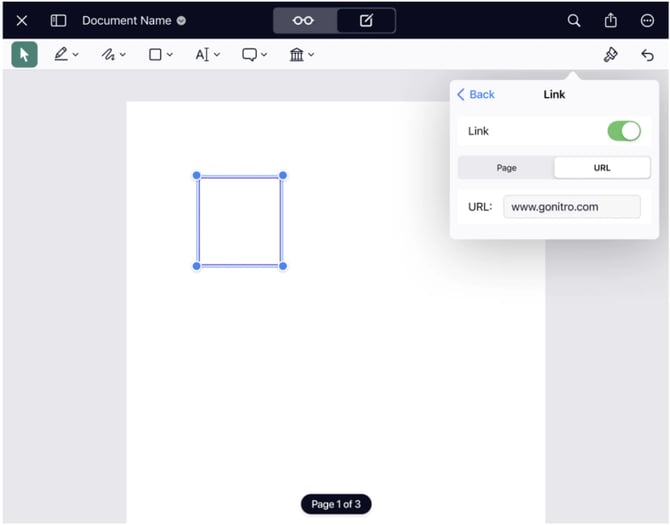
Como alternativa, una vez seleccionado el texto u objeto, también puedes añadir un enlace a través de «Propiedades del objeto». (Consulta «Propiedades del objeto»).
Ejemplos
- URL: Introduce una URL de destino válida, como https://pdfpen.com .
- Correo electrónico: Introduce «mailto:» seguido de la dirección de correo electrónico en el campo de destino de la URL. Por ejemplo, mailto:[email]mailto:support@domain.com .
- Página: Introduce el número de página de destino dentro del rango de páginas del documento.
Editar un enlace
Para editar un enlace existente en tu documento:
- Pulsa o mantén pulsada la parte de texto seleccionada para que aparezca el menú contextual.
- El menú contextual ofrecerá dos opciones: «Eliminar» o «Editar enlace». Selecciona «Editar enlace».
- Cambia la página o la URL de destino.
Eliminar un enlace
Para eliminar un enlace existente en tu documento:
- Pulsa o mantén pulsada la parte de texto seleccionada para que aparezca el menú contextual.
- El menú contextual te ofrecerá dos opciones: «Eliminar» o «Editar enlace». Selecciona «Eliminar».
Biblioteca, Fotos, Sellos, Corrección
La biblioteca almacena elementos personalizados, como garabatos, imágenes y texto, para acceder a ellos rápidamente y reutilizarlos. Selecciona la herramienta «Biblioteca» en la barra de edición para abrir la biblioteca personalizada e insertar fotos, sellos o marcas de corrección. Mantén pulsada la biblioteca para alternar entre las opciones.
- Añade formas personalizadas, garabatos y cuadros de texto con formato.
- Añade imágenes de tu biblioteca de fotos o haz una foto nueva.
- Añade sellos como «Confidencial», «Firma aquí» y «Borrador».
- Añade marcas de corrección de entre una selección incluida.
Biblioteca (personalizada)
Guarda imágenes, texto, formas y garabatos de uso frecuente para recuperarlos rápidamente.
Para añadir elementos personalizados:
- Selecciona un objeto de la página que quieras guardar en tu biblioteca.
- En la barra de edición, pulsa «Biblioteca» para abrirla. (O mantén pulsado para cambiar a la biblioteca).
- Pulsa en «Añadir» para añadir el objeto seleccionado.
Para eliminar o reordenar elementos personalizados de la biblioteca:
- En la barra de edición, pulsa «Biblioteca» para abrirla. O mantén pulsado para pasar a la biblioteca.
- Pulsa «Editar» para eliminar y reordenar tus objetos. Pulsa el signo menos rojo de la izquierda para eliminar un objeto. Pulsa y arrastra el controlador de reordenación de la derecha para reordenar los objetos.
Fotos (Biblioteca de fotos)
Inserta en tu documento imágenes de las fotos que tienes actualmente disponibles en tu dispositivo.
Para añadir fotos de la biblioteca de fotos de tu dispositivo:
- En la barra de edición, pulsa «Fotos». (O mantén pulsado para cambiar a «Fotos»).
- Se abrirá la biblioteca de fotos de tu dispositivo. Navega o busca una imagen para añadirla a tu documento. NOTA: por motivos de privacidad, Nitro PDF Pro solo puede acceder a los elementos que selecciones.
- Pulsa para seleccionar una foto y añadirla a tu documento.
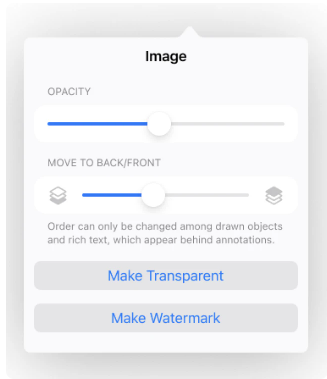
Pulsa «Propiedades del objeto» en la barra de edición para ajustar la opacidad o mover una imagen por delante o por detrás de otros objetos. (Consulta Propiedades del objeto).
Hacer una foto (Cámara)
Inserta nuevas fotos en tu documento.
Para añadir nuevas fotos a tu documento:
- En el menú desplegable «Biblioteca» de la barra de edición, pulsa «Hacer una foto». (O mantén pulsado para cambiar a «Hacer una foto»).
- Se abrirá la cámara de tu dispositivo.
- Haz una foto (o pulsa «Cancelar» para abortar la operación).
Pulsa en «Propiedades del objeto» en la barra de edición para ajustar la opacidad o mover una imagen por delante o por detrás de otros objetos. (Consulta Propiedades del objeto).
Sellos
De forma predeterminada, Nitro PDF Pro ofrece una variedad de sellos que puedes añadir a tu documento. Algunos sellos incluirán el nombre del autor del documento al añadirlos, o la fecha actual. (Consulta «Autor de la anotación» para cambiar el nombre del autor).
Para añadir un sello a tu documento:
- En el menú desplegable «Biblioteca» de la barra de edición, pulsa «Sellos». (O mantén pulsado para cambiar a «Sellos»).
- Desplázate y pulsa para seleccionar y añadir un sello a tu documento.
- Pulsa «Cancelar» para abortar la operación.
Los sellos personalizados de Nitro PDF Pro para Mac se sincronizarán con Nitro PDF Pro (iOS) si iCloud está activado.
Corrección ortográfica
Nitro PDF Pro incluye de serie una recopilación de marcas de corrección.
Pulsa para añadir una marca de corrección a un documento.
- En el menú desplegable «Biblioteca» de la barra de edición, pulsa en «Corrección». (O mantén pulsado para cambiar a «Corrección»).
- Desplázate y pulsa para seleccionar y añadir una marca de corrección a tu documento.
- Pulsa «Cancelar» para abortar la operación.
Para un mayor impacto, pulsa «Propiedades del objeto» en la barra de edición para ajustar las propiedades de la marca de corrección seleccionada. (Consulta «Propiedades del objeto»).
Edición de objetos e imágenes
Edición de objetos
Para editar cualquier objeto o imagen, utiliza gestos estándar como mantener pulsado o pulsa para seleccionar el objeto o la imagen.
Eliminación de objetos
Para eliminar imágenes o marcas de corrección (objetos que no sean de texto), pulsa para seleccionar el objeto. Pulsa o mantén pulsado hasta que aparezca el menú contextual. Pulsa «Eliminar».
Para eliminar objetos de texto, toca para seleccionar el campo de texto y aparecerá el menú contextual. Toca «Eliminar».
NOTA: Puedes editar y eliminar una imagen del documento original, no solo las que hayas añadido tú mismo. Para seleccionar una imagen que formaba parte del documento original, mantén pulsado brevemente para que aparezcan los controladores de selección y el menú contextual.
Propiedades del objeto
Los ajustes de «Propiedades del objeto» están disponibles en la barra de edición y te permiten ajustar las propiedades del texto, así como las de las anotaciones, las formas y otros objetos. Los ajustes que aparecen en «Propiedades del objeto» se corresponden con la anotación u objeto específico seleccionado. Propiedades
Propiedades del texto
Las propiedades de texto de las inscripciones añadidas a un documento pueden incluir la fuente, el tamaño y otras propiedades del texto seleccionado o de una inscripción de texto recién creada.
- Color de la fuente: cambia el color de las inscripciones de texto. Haz clic para seleccionar entre una gama de colores disponibles o elige un color personalizado.
- Fuente: Selecciona entre una gama de fuentes proporcionadas por el sistema.
- Tamaño de la fuente: Introduce un número o utiliza los signos menos (–) y más (+) para ajustar el tamaño de la fuente.
- Interlineado: utiliza los signos menos (–) y más (+) para ajustar el espacio entre líneas.
- Alineación/Justificación: Elige una alineación: Alinear a la izquierda, Centrar, Justificar, Alinear a la derecha.
Propiedades de la imagen
Además de las propiedades que figuran en «Propiedades adicionales», hay disponibles otras opciones de edición de imágenes.
- Hacer imagen transparente: Haz que el fondo de una imagen sea transparente para que se integre mejor en la página. (Consulta «Firmar documentos»).
- Convertir en marca de agua: Convierte una imagen o una anotación en una marca de agua. (Consulta «Marcas de agua»).
-
Propiedades adicionales
- Color de relleno: elige un color de relleno para una forma o cambia el color de una línea desde la paleta de colores que proporciona iOS. También puedes seleccionar el icono «Sin relleno» para no aplicar ningún relleno. Asimismo, puedes seleccionar «Color personalizado» (icono del selector de color) o hacer coincidir un color existente utilizando el cuentagotas.
- Color del borde: Elige un color de borde o trazo para una forma o cambia el color de una línea desde la paleta de colores que ofrece iOS. En el caso de las formas, también puedes seleccionar el icono «Sin borde/trazo» si no deseas que tus formas tengan un contorno destacado. Para colores personalizados, selecciona «Color personalizado» (icono del selector de color) o elige un color existente con el cuentagotas.
- Grosor del borde (línea): Establece el grosor de una línea o forma a partir de la paleta estándar de anchos.
- Estilo del borde: elige entre una variedad de estilos de línea (trazo), ya sean continuas o punteadas. En el caso de las líneas, también puedes seleccionar entre diversos tipos de extremos para crear una flecha.
- Opacidad: Ajusta la transparencia de una anotación u objeto. Selecciona rangos de transparencia entre el 0 % y el 100 %.
- Hipervínculo: añade un enlace a texto u objetos para que apunte a una página web, un correo electrónico, una página específica del mismo documento o páginas de otros archivos PDF. Añade un enlace a un
- Mover al fondo/al primer plano (disposición): Mueve los objetos en capas al frente o detrás de otros objetos.
Números de página
Nitro PDF Pro te permite añadir números de página a tu documento, incluida la numeración Bates. Elige entre una variedad de opciones de posicionamiento y formato.
Añadir números de página
Para añadir números de página:
- En la vista «Páginas», pulsa la flecha situada a la derecha del título del documento en la barra de herramientas para acceder a más opciones.
- Pulsa para seleccionar «Numeración de páginas».
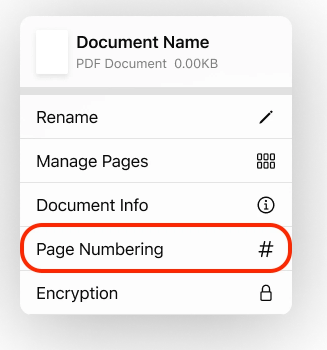
- Selecciona las opciones que prefieras. Hay varias entre las que elegir.
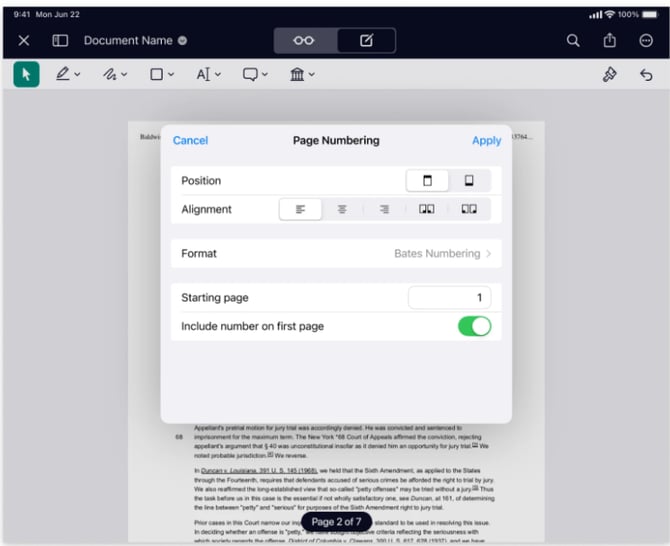
- Posición: los números aparecen en la parte superior o inferior de cada página.
- Alineación: los números aparecen alineados a la izquierda, al centro o a la derecha, o en las esquinas interiores o exteriores, al estilo de un libro.
- Formato: Elige entre números, números romanos, letras o numeración Bates.
- Prefijo: Los prefijos se utilizan específicamente para la numeración Bates. Para añadir un prefijo a la numeración Bates, en el cuadro de diálogo «Numeración de páginas», en Formato > Numeración Bates, ve a «Prefijo» y pulsa en el campo «Prefijo» para escribirlo.
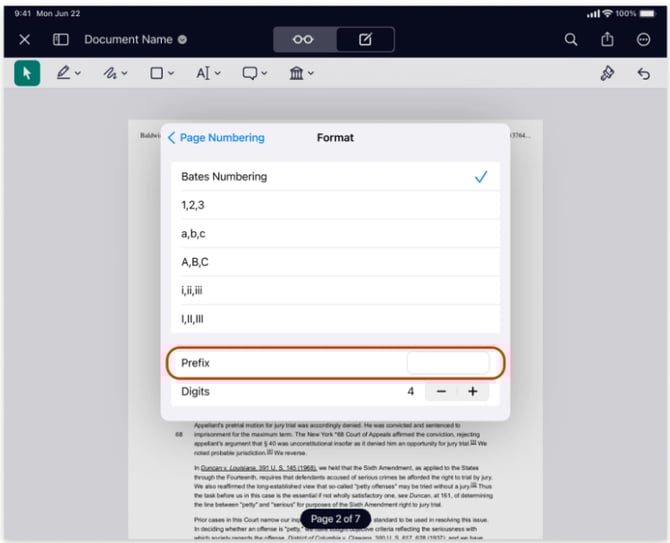
- Dígitos: Selecciona el número de dígitos del número. Por ejemplo, 04 frente a 0004. Se utiliza para la numeración Bates.
- Página inicial: Introduce un número para comenzar la numeración en cualquier página.
- Incluir número en la primera página: Utilice el botón de alternancia para incluir o excluir la numeración en la primera página.
- Pulsa «Aplicar» para terminar o «Cancelar» para salir sin añadir números de página.
Editar números de página
Para editar los números de página:
- En la vista «Páginas», pulsa la flecha situada a la derecha del título del documento en la barra de herramientas para ver más opciones.
- Pulsa para seleccionar «Numeración de páginas».
- Selecciona las opciones que prefieras.
- Una vez realizadas las modificaciones, pulsa «Aplicar» para finalizar o «Cancelar» para salir sin aplicar los cambios.
Eliminar números de página
Para eliminar los números de página:
- En la vista «Páginas», pulsa la flecha situada a la derecha del título del documento en la barra de herramientas para ver más opciones.
- Pulsa para seleccionar «Numeración de páginas».
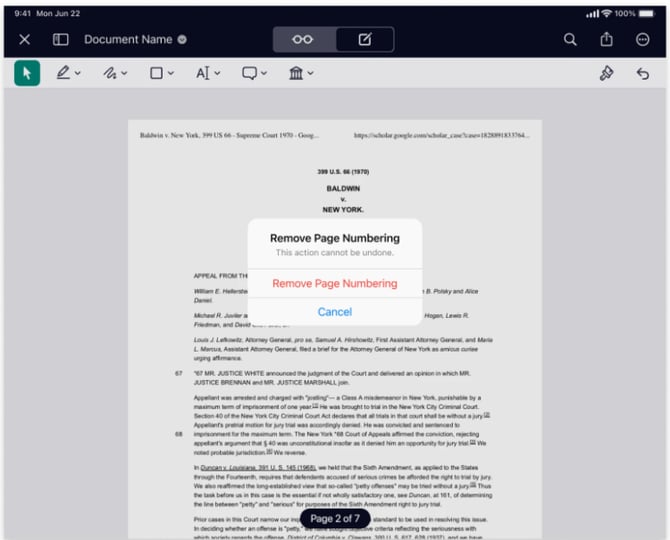
- Pulsa «Eliminar numeración de páginas». Aparecerá un cuadro de diálogo pidiéndote que confirmes y completes la acción.
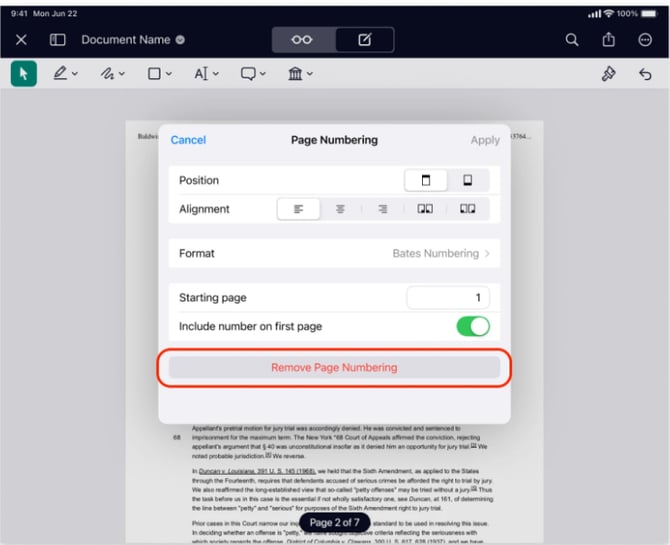
- Elige «Eliminar numeración de páginas» para eliminar la numeración, o «Cancelar» para salir sin eliminar los números de página.
Marcas de agua
Nitro PDF Pro te permite añadir una marca de agua a las páginas de tu documento, como «BORRADOR» o el logotipo de una empresa. Las marcas de agua pueden ser imágenes o cuadros de texto y aparecen detrás del texto del documento. Solo se permite una marca de agua por página. Se pueden aplicar diferentes marcas de agua a páginas alternas utilizando la distribución por pares e impares.
Añadir marcas de agua
Para añadir una marca de agua:
- Inserta o añade un texto o una imagen a tu documento.
- Pulsa sobre el objeto o la imagen para abrir el menú contextual.
- En el menú contextual, selecciona «Convertir en marca de agua».

- En el cuadro de diálogo «Convertir en marca de agua», selecciona tus preferencias. Elige entre una amplia gama de opciones, entre las que se incluyen:
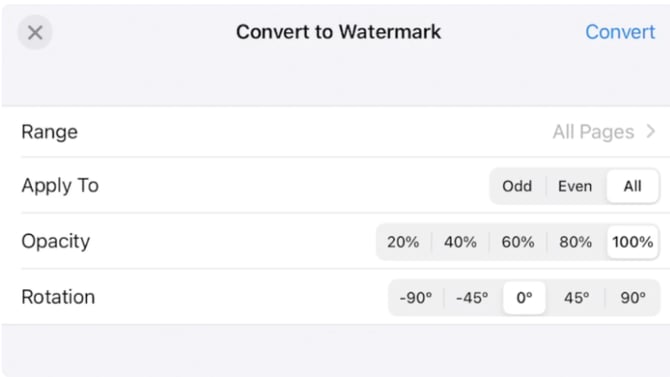
- `Rango: especifica un rango de páginas personalizado
- Aplicar a: Páginas pares / impares / todas las páginas
- Opacidad: haz que la imagen sea semitransparente seleccionando una opacidad del 20 %, 40 %, 60 %, 80 % o 100 %
- Rotación: gira el objeto o la imagen 45° o 90°
- Pulsa «Convertir» para aplicar tu marca de agua. Para cancelar, pulsa «Cancelar».
Alternativamente:
- Pulsa sobre el objeto o la imagen para seleccionarlo.
- Selecciona «Propiedades del objeto» en la barra de edición. (Consulta «Propiedades del objeto»).
- Pulsa «Crear marca de agua» para abrir el cuadro de diálogo «Convertir en marca de agua».
- Ajusta las preferencias de tu marca de agua.
Editar marcas de agua
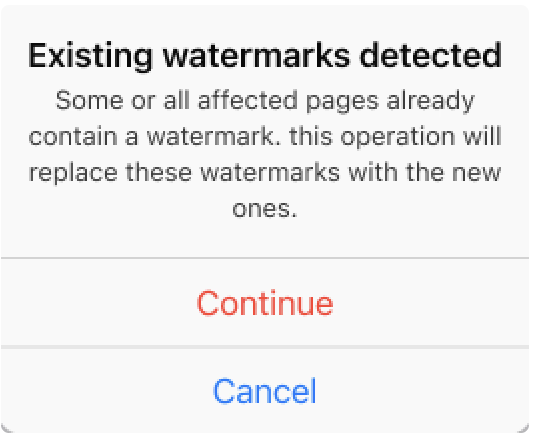
No es posible editar una marca de agua una vez que se ha aplicado a un documento. Sin embargo, al añadir una nueva marca de agua se sustituirá la existente.
Eliminar marcas de agua
Para eliminar una marca de agua:
- Ve a la página en la que has añadido la marca de agua.
- En la vista «Páginas», pulsa la flecha situada a la derecha del título del documento en la barra de herramientas para ver más opciones.
- Pulsa para seleccionar «Eliminar marca de agua». Para cancelar la operación, pulsa «Cancelar».
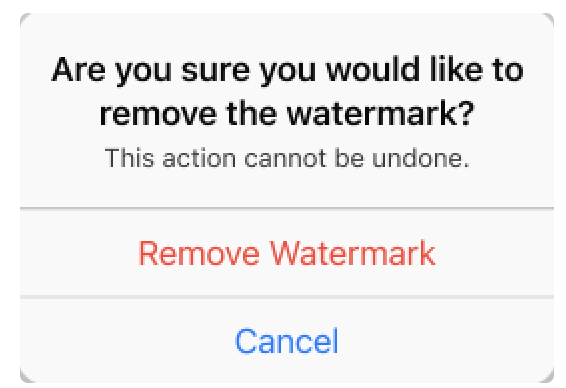
NOTA: La opción «Eliminar marca de agua» solo está disponible si se detecta una marca de agua en la página.
Marcadores y índice
Marcadores
Consulta los marcadores en la parte superior de la tabla de contenidos, en la barra lateral. Nitro PDF Pro admite marcadores si estos ya están presentes en el documento. Por el momento, no es posible añadir nuevos marcadores a los documentos ni eliminar los existentes.
Índice
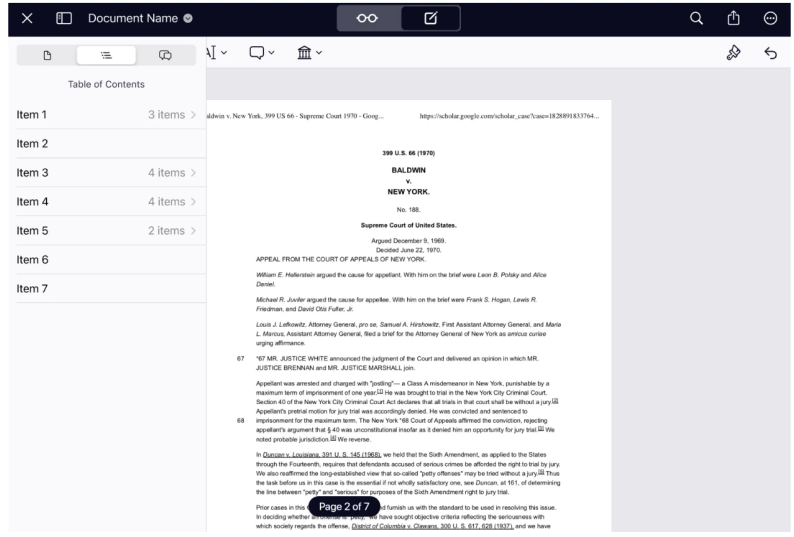
Visualiza la tabla de contenidos en la barra lateral. Nitro PDF Pro admite tablas de contenidos en PDF si ya están presentes en el documento. Por el momento, no es posible crear una tabla de contenidos en PDF desde cero ni editar una tabla de contenidos existente con Nitro PDF Pro para iPad y iPhone.
Trabajar con formularios
Para rellenar un formulario, ábrelo en Nitro PDF Pro para comenzar a editarlo. En el caso de los formularios web, utiliza la opción «Abrir en…». Separa y junta los dedos para acercar o alejar la imagen.
Hay dos tipos diferentes de formularios que puedes rellenar con Nitro PDF Pro: formularios interactivos y formularios no interactivos. Los formularios interactivos tienen campos de formulario rellenables integrados. Los formularios no interactivos son simplemente documentos escaneados o archivos PDF creados electrónicamente sin campos de formulario integrados.
Formularios interactivos
Los formularios interactivos cuentan con campos interactivos, lo que facilita desplazarse con la tecla Tab e introducir texto.
- Abre el documento en Nitro PDF Pro.
- En la barra de herramientas, pulsa «Modo de edición» para mostrar la barra de edición. (Consulta «Visualización y navegación»).
- Pulsa en cualquier campo. El contorno del campo se volverá azul cuando esté activo.
- Empieza a escribir en los campos.
- Desplázate por los campos con las flechas izquierda o derecha resaltadas en azul en el teclado para rellenar el formulario.
Para firmar documentos, consulta «Firmar documentos».
Formularios planos
Para rellenar un formulario plano:
- Abre el documento en Nitro PDF Pro.
- En la barra de herramientas, pulsa «Modo de edición» para mostrar la barra de edición. (Consulta «Visualización y navegación»).
- En la barra de edición, pulsa para seleccionar la herramienta Texto. Añade un cuadro de texto en cada área que debas rellenar.
- Pulsa en el cuadro de texto para introducir texto. (Consulta «Texto y comentarios»).
Para ajustar las propiedades del texto, consulta «Propiedades del objeto».
Para firmar documentos, consulta «Firmar documentos».
Firma de documentos
Añadir una firma
Añade tu firma utilizando la herramienta de anotación «Dibujar/Garabatear» para dibujarla a mano. (Consulta «Dibujar y borrar»). También puedes importar una imagen escaneada de tu firma mediante las herramientas «Fotos» o «Hacer una foto». (Consulta «Biblioteca», «Fotos», «Sellos» y «Corrección»).
Algunos formularios cuentan con un campo de firma específico que se describe a continuación.
Hacer el fondo transparente
Cuando utilices una foto o un escaneo de tu firma, puedes hacer que el fondo sea transparente, para que la firma tenga un aspecto natural y se integre perfectamente en el documento.
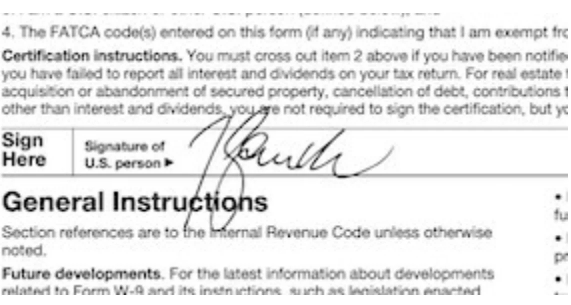
Para hacer transparente el fondo de la imagen o del escaneo de tu firma:
- Pulsa sobre la imagen para seleccionarla.
- Selecciona «Propiedades del objeto» en la barra de edición. (Consulta «Propiedades del objeto»).
- Pulsa en «Hacer transparente» para que el fondo de la imagen quede transparente.
Campos de firma
Nitro PDF Pro admite documentos con campos de firma especiales. Para añadir una firma a un campo de firma:
- Pulsa sobre un campo de firma en el documento.
- Aparecerá un campo que ocupa todo el ancho de la pantalla, lo que te permite disponer del máximo espacio posible para firmar.
- Firma con la herramienta «Dibujar/Garabatear» o con una firma guardada en tu biblioteca.
- Una vez completada la firma, cierra el campo tocando la flecha hacia arriba situada a la derecha de la barra de edición.
NOTA: Nitro PDF Pro para iOS no admite la creación de campos de firma por el momento.
OCR
Nitro PDF Pro para iPad y iPhone aplicará automáticamente el OCR a los documentos escaneados en la aplicación mediante la función «Crear a partir de un escaneo», lo que permite realizar búsquedas y añadir anotaciones. Por el momento, PDF Pro para iPad y iPhone no puede aplicar el OCR a documentos al margen del flujo de trabajo de escaneo de la aplicación.