
So erstellen Sie eine neue digitale Signatur
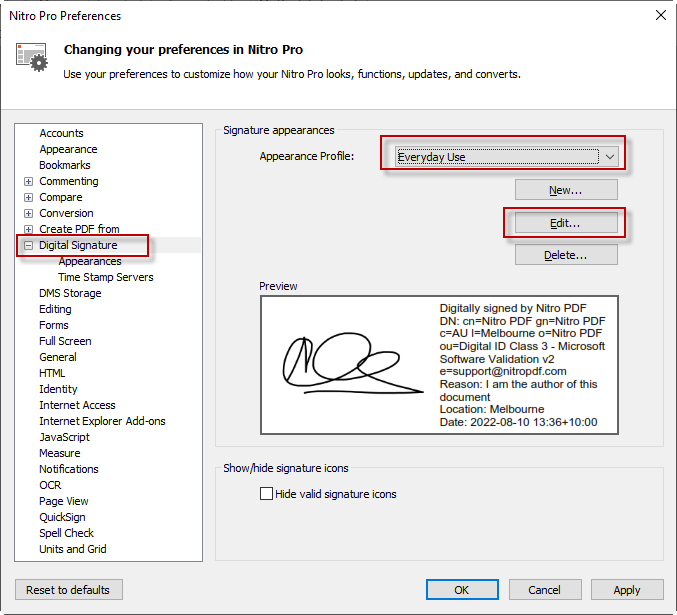
- Klicken Sie im Menü „Datei“ auf „Einstellungen“, erweitern Sie den Abschnitt „Digitale Signatur“ und wählen Sie „Darstellung“ aus
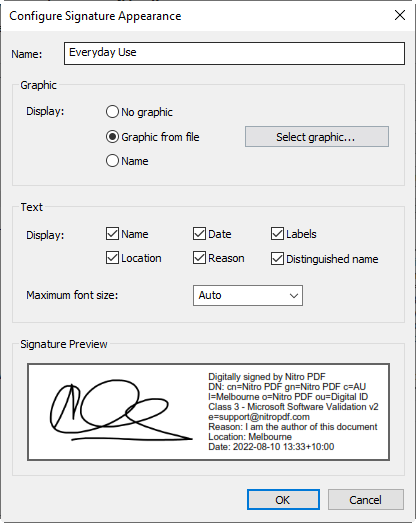
- Klicken Sie im Abschnitt „Darstellung der Signatur “ auf „Neu“. Das Dialogfeld „Darstellung der Signatur konfigurieren “ wird angezeigt.
- Wählen Sie im Abschnitt „Grafik “ eine der folgenden Optionen aus:
- Keine Grafik: Es werden keine zusätzlichen Informationen eingefügt
- Grafik aus Datei: Klicken Sie auf „Grafik auswählen“, geben Sie eine Bilddatei Ihrer Unterschrift an und klicken Sie anschließend auf „OK“
- Name: Drucken Sie Ihren Namen als Text
- Keine Grafik: Es werden keine zusätzlichen Informationen eingefügt
- Legen Sie im Abschnitt „Text“ fest, welche Teile Ihrer digitalen Signatur in einer PDF-Datei sichtbar und druckbar sein sollen
- Zeigen Sie eine Vorschau Ihrer Signatur an und klicken Sie anschließend auf „OK“
So passen Sie das Erscheinungsbild einer digitalen Signatur an
- Klicken Sie im Menü „Datei“ auf „Einstellungen“, dann auf „Digitale Signatur“ und anschließend auf „Darstellung“
- Wählen Sie in der Liste „Signaturdarstellungen “ eine Signatur aus, die Sie konfigurieren möchten, und klicken Sie dann auf „Bearbeiten“. Das Dialogfeld „Signaturdarstellung konfigurieren “ wird angezeigt.
- Wählen Sie im Abschnitt „Grafik “ eine der folgenden Optionen aus:
- Keine Grafik: Es werden keine zusätzlichen Informationen eingefügt
- Grafik aus Datei: Klicken Sie auf „Grafik auswählen“, geben Sie eine Bilddatei Ihrer Signatur an und klicken Sie anschließend auf „OK“
- Name: Drucken Sie Ihren Namen als Text
- Legen Sie im Abschnitt „Text“ fest, welche Teile Ihrer digitalen Signatur in einer PDF-Datei sichtbar und druckbar sein sollen
- Zeigen Sie eine Vorschau Ihrer Signatur an und klicken Sie anschließend auf „OK“
Zuletzt aktualisiert: Juni 2026