
A list box provides a scrollable list of items. Users can select one item or multiple items.
You can configure list boxes to allow single or multiple selections. You add items in the same way as for combo boxes.
Add a list box field
- Open the PDF in Nitro PDF Pro
- On the Forms tab, in the Form Fields group, click List Box

- Drag the pointer on the page to create the field
- Open the field properties:
- Double-click the field
- Or right-click the field and select Properties
- Set the field name and appearance. Use one of these options:
- The Properties context tab

- The Properties dialog
- The Properties context tab
- Open the Options tab:
- From the context tab, click Properties > Options
- From the dialog, click Options
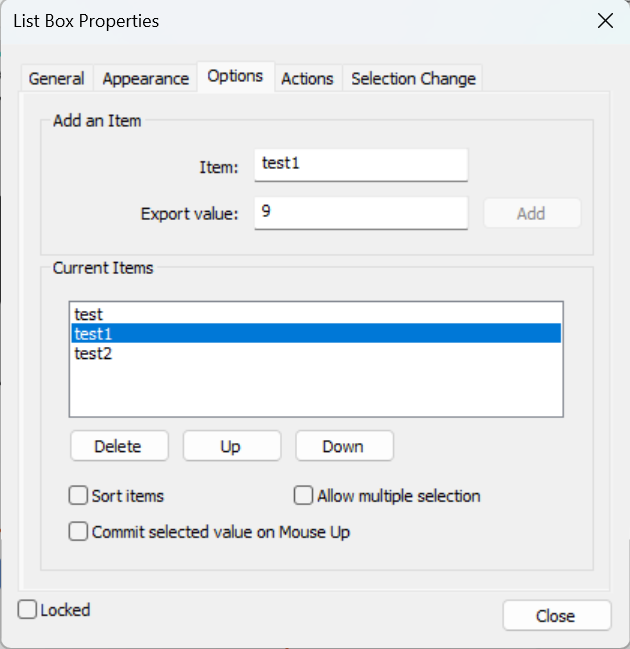
Add and manage list items
- In the Item field, enter a name
- Click Add to add the item to the list
- In the Export Value field, enter a value
- Repeat these steps to add more items
- To manage items:
- Select Sort Items to sort the list alphabetically
- Use Up or Down to reorder items manually
- Select an item and click Delete to remove it
- To allow multiple selections, select Multiple Selection
Edit a list box field
- Open the PDF in Nitro PDF Pro
- On the Forms tab, in the Form Fields group, do one of the following:
- Click the field type
- Click Select Fields
- Double-click the field to edit its properties