
Create a Barcode Field in a PDF
A barcode field converts form data into a visual pattern. You can scan and process this pattern automatically. Use barcodes when users submit forms on paper or by fax.
Barcodes provide these benefits:
- Reduce processing time
- Remove manual data entry
- Reduce data entry errors
You can improve barcode fields with custom scripts. To write scripts, you need basic knowledge of JavaScript and PDF JavaScript.
The Barcode tool lets you create these barcode types:
- QR Code
- PDF417
- Data Matrix
Add a barcode field
- Open the PDF in Nitro PDF Pro
- On the Forms ribbon, in the Form Fields group, click Barcode

- Drag the pointer on the page to create the field
- Double-click the field
- Set the field name and appearance. Use one of these options:
- Use the Properties context tab

- Use the Properties dialog
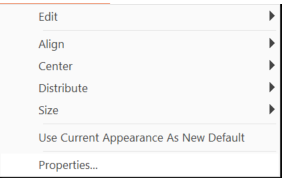
- Use the Properties context tab
- Open the Options tab:
- If you use the context tab, click Properties > Options
- If you use the dialog, click Options
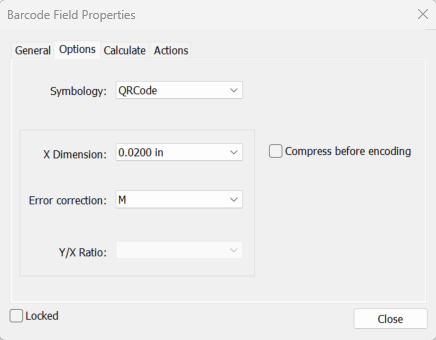
- Configure the options:
- Symbology: Select the barcode type (PDF417, QR Code, or Data Matrix)
- X Dimension: Set the X dimension value
- Error correction: Select the error correction level
- Y/X Ratio: Set the ratio (PDF417 only)
- Compress before encoding:
- Select to enable compression
- Clear if you use a handheld scanner
- Open the Calculate tab and choose one option:
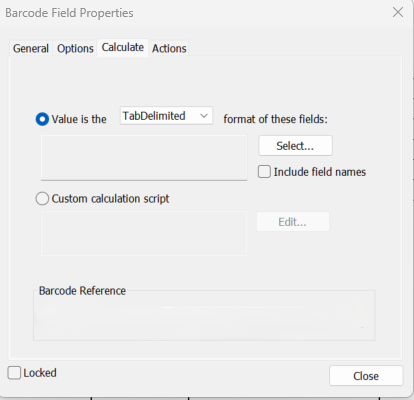
- Select the first option. Then:
- Select a format (XML or Tab Delimited)
- Click Select and choose the fields to encode
- Select Include field names if required
- Select Custom Calculation Script. Then:
- Click Edit
- Enter JavaScript in the editor
- Select the first option. Then:
Edit a text field
- Open the PDF in Nitro PDF Pro
- On the Forms ribbon, in the Form Fields group, do one of the following:
- Click the field type
- Click Select Fields
- Double-click the field to edit its properties or right-click and select Properties