
Optimieren Sie eine PDF-Datei, um die Dateigröße zu verringern oder die Datei für einen bestimmten Zweck vorzubereiten, z. B. für die Online-Freigabe, den Druck, die Archivierung oder die Speicherung gescannter Dokumente. Wählen Sie ein Optimierungsprofil aus oder erstellen Sie ein benutzerdefiniertes Profil, um festzulegen, wie die Datei optimiert werden soll.
- Öffnen Sie eine PDF-Datei
- Gehen Sie zu „Datei“
- Wählen Sie „Optimierte PDF-Datei erstellen“
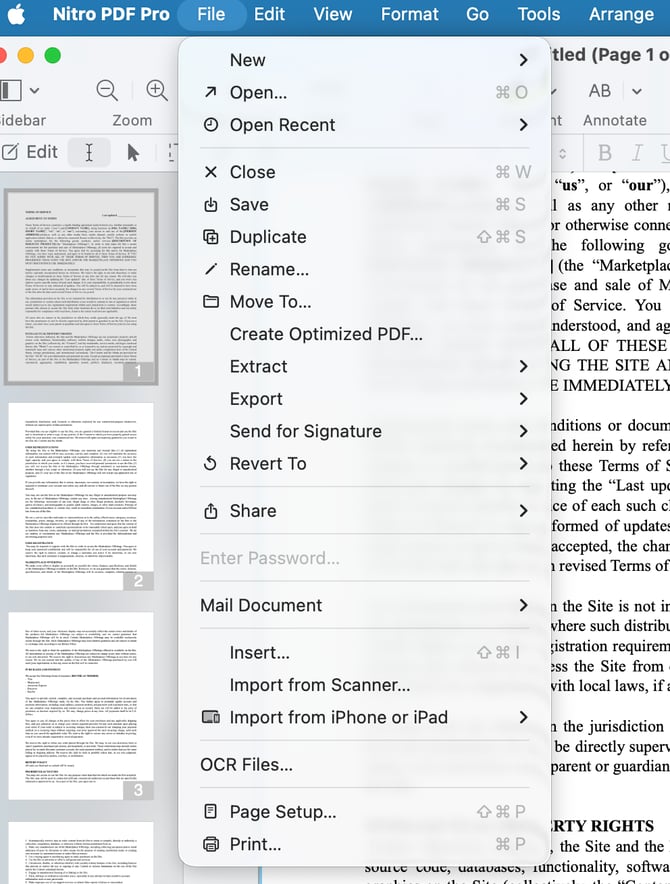
- Das Fenster „PDF optimieren “ wird geöffnet
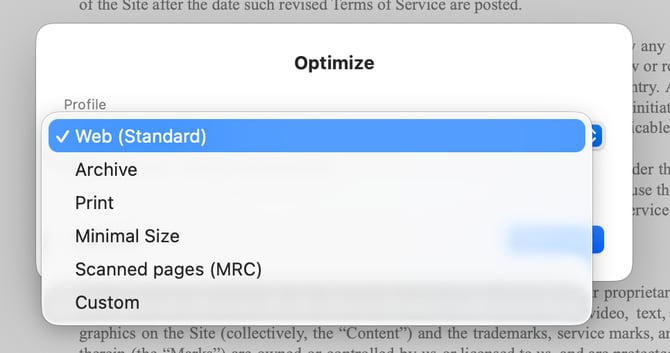
- Wählen Sie eines der folgenden Profile aus:
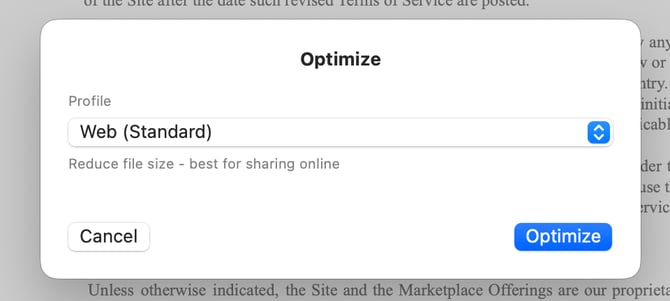
- Web (Standard): Reduziert die Dateigröße. Am besten für die Online-Nutzung geeignet.
- Archiv: Bewahrt die Datei für die Archivierung auf.
- Druck: Optimiert die Datei für den Druck.
- Minimale Größe: Komprimiert die Datei auf die kleinstmögliche Größe.
- Gescannte Seiten (MRC): Optimiert gescannte Seiten.
- Benutzerdefiniert: Ermöglicht die Anpassung der Einstellungen für Bilder, interaktive Inhalte und Bereinigung.
- Klicken Sie auf „Optimieren“, um die Datei zu optimieren, oder auf „Abbrechen“, um das Fenster ohne Änderungen zu schließen
- Die optimierte PDF-Datei wird in einem neuen Tab geöffnet.
- Eine Bestätigungsmeldung weist darauf hin, dass die Datei erfolgreich optimiert wurde
-1.png?width=540&height=262&name=image%20(1)-1.png)
- Klicken Sie auf „OK“.
- Die optimierte Datei wird in einem neuen Tab geöffnet
Hinweis: Die Datei wird unter dem Namen „Untitled“ geöffnet und kann nun gespeichert werden