/Card-Page%20Previews-AI.png?width=1200&height=800&name=Card-Page%20Previews-AI.png)


Leer hoe u een elektronische handtekening kunt toevoegen aan elk PDF-document, zoals contracten, juridische documenten, personeelsaanbiedingen en meer.
Ondanks alle PDF-documenten die een elektronische handtekening vereisen, vinden veel kleine bedrijven en particulieren het nog steeds lastig om te e-handtekenen. Het is begrijpelijk dat het digitaal ondertekenen van een PDF niet eenvoudig is. Tenzij je een eSigning-oplossing hebt die het gemakkelijk maakt - dan is het een fluitje van een cent! Maar heb je ooit gegoogled op "hoe onderteken ik een PDF"? Je bent waarschijnlijk heel wat software tegengekomen die duur is of je door hoepels laat springen om een handtekening toe te voegen.
In deze blog leggen we in duidelijke bewoordingen uit hoe je op een eenvoudige manier een PDF kunt ondertekenen, waarbij we het proces laten zien met behulp van de PDF- en eSign-tools van Nitro .
Waarom je een PDF moet ondertekenen
Hier zijn een aantal veelvoorkomende scenario's waarbij het gebruik van elektronische handtekeningtechnologie je leven makkelijker maakt:
Contracten en overeenkomsten: Van freelance contracten tot overeenkomsten met leveranciers, de meeste zakelijke afspraken worden tegenwoordig gemaakt via digitale documentatie waarvoor een handtekening nodig is. Met eSigning tools zijn er geen papieren exemplaren meer nodig en kan er snel een handtekening worden gezet, wat de doorlooptijd verkort.
Juridische documenten: Of het nu gaat om een toestemmingsformulier of een geheimhoudingsovereenkomst, eSigning software zorgt ervoor dat de handtekeningen van alle ondertekenende partijen veilig en authentiek zijn.
Werkaanbiedingen: Er komt veel papierwerk kijken bij het starten van een nieuwe baan. Begin op de juiste voet met technologie voor elektronische handtekeningen waarmee digitaal ondertekenen naadloos en snel verloopt.
Hypotheekdocumenten: Als u een huis koopt, kan de snelheid van uw handtekening de acceptatie van uw aanbod maken of breken. Daarna moet u een berg documenten ondertekenen. Dat gaat allemaal eenvoudig en snel met eSigning.
Hoe voeg je je handtekening toe aan een PDF
Met Nitro QuickSign kun je eenvoudig handtekeningen maken en deze op verschillende manieren toepassen op PDF's. Hier volgt een eenvoudig overzicht van de verschillende methoden die u kunt gebruiken, maar bekijk ook deze stap-voor-stap handleiding voor uitgebreide instructies voor elke methode :
Typ uw handtekening om een digitaal handgeschreven exemplaar te genereren door de QuickSign-aanwijzingen voor "Nieuwe handtekening maken" te volgen en "Handgeschreven" te selecteren. Nadat u uw naam hebt ingevoerd, genereert de software uw handtekening in scriptvorm en kunt u deze overal op uw PDF plaatsen.
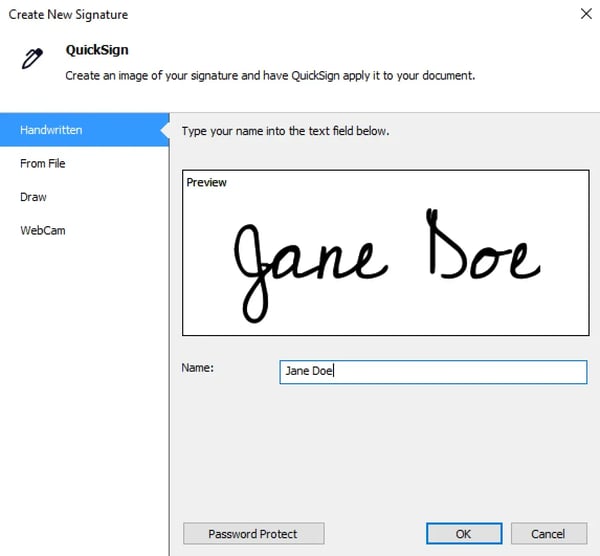
Upload een afbeelding van uw handtekening als u al een gescande afbeelding van uw handgeschreven handtekening op uw computer hebt opgeslagen. Upload gewoon die afbeelding en plaats hem in uw PDF met QuickSign.
Teken je handtekening met je muis en pas hem aan met opties voor dikte en kleur. QuickSign is ook compatibel met Topaz handtekeningblokjes, zodat je de stylus kunt gebruiken om te tekenen.
Leg een handgeschreven handtekening vast via je webcam door de QuickSign-prompt te volgen naar "Nieuwe handtekening maken". U houdt de handgeschreven handtekening die u hebt voorbereid voor uw webcam, en de software legt deze vast om uw handtekening te zetten. Zodra u uw handtekeningstempel hebt, kunt u deze overal op uw PDF plaatsen.
Bekijk hoe eenvoudig het is om een PDF digitaal te ondertekenen met een van de handtekeningen die je hebt geüpload naar je galerij.
Kleine bedrijven kiezen Nitro voor eSigning
Nitro is de eSign-oplossing bij uitstek voor particulieren en kleine bedrijven, omdat het met onze intuïtieve software zo eenvoudig is om een PDF te ondertekenen.
Wil je Nitro Sign zelf proberen? Je kunt binnen enkele minuten een gratis proefversie van 14 dagen starten - geen creditcard nodig. Of neem contact op met onze experts voor een antwoord op al uw vragen.