
- Immagini
- Immagini vettoriali nei PDF (immagini già presenti nel documento PDF)
- Nuove immagini aggiunte ai PDF
- Caselle di testo
- Scarabocchi
- Poligono
- Rettangolo
- Ovale
- Linea
- Rettangolo con angoli arrotondati
Le immagini e gli oggetti possono essere ruotati attorno al proprio centro di rotazione di piccoli angoli, oppure possono essere ruotati con angoli più precisi e predeterminati di 15 gradi. È possibile ruotare singoli oggetti oppure selezionare più oggetti da ruotare contemporaneamente.
Per ruotare un'immagine o un oggetto:
1. Selezionare un'immagine o un oggetto utilizzando lo strumento Modifica.
2. Posizionare o passare il mouse su un angolo dell’immagine o dell’oggetto per visualizzare il cursore di rotazione.
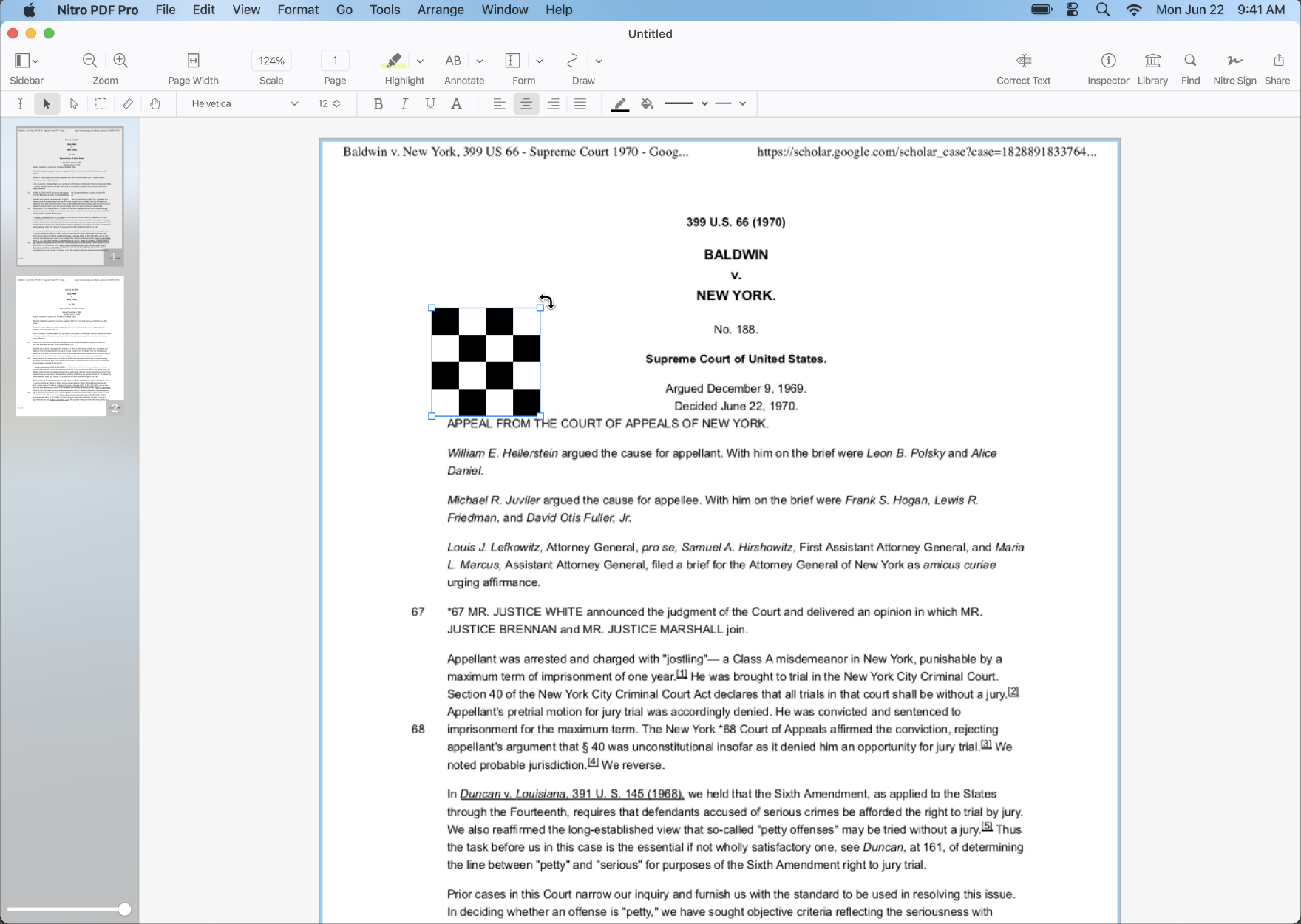
3. Fare clic e trascinare per ruotare l’oggetto o l’immagine a mano libera.
Per raggruppare e ruotare più immagini o oggetti:
- Assicurati di aver selezionato lo strumento Modifica nella barra di modifica.
- In modalità strumento Modifica, clicca e trascina il mouse sugli oggetti selezionabili che desideri raggruppare e ruotare. In questo modo verrà creato un riquadro di selezione.
- Posiziona o passa il mouse su uno degli angoli del riquadro di selezione per visualizzare il cursore di rotazione.
- Fai clic e trascina per ruotare l'oggetto o l'immagine a mano libera.
La rotazione multipla di immagini e oggetti è limitata esclusivamente alle immagini e agli oggetti aggiunti ai PDF. Le immagini vettoriali possono essere ruotate solo una alla volta e non possono essere raggruppate per la rotazione simultanea.
NOTA: Tieni premuto il tasto Maiusc per ruotare uno o più oggetti o immagini con angoli più precisi e prestabiliti di 15 gradi.