
Para Microsoft Office (Word, PowerPoint y Excel)
Instalación de Nitro para Microsoft Office (Word, PowerPoint y Excel)
Para instalar Nitro para Microsoft Office, puedes utilizar cualquiera de los siguientes métodos:
A través del programa de Microsoft Office:-
Abre el programa de Microsoft Office
-
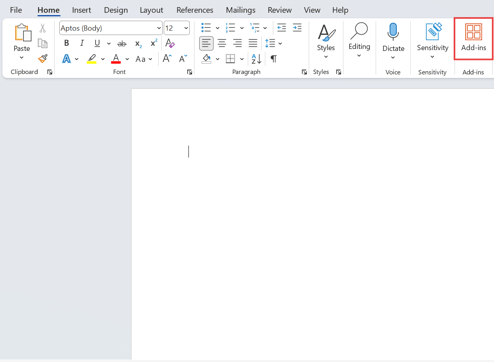
Ve a la pestaña «Inicio» y selecciona «Complementos»
-
En la pestaña «Tienda», busca Nitro
- Haz clic en «Añadir»
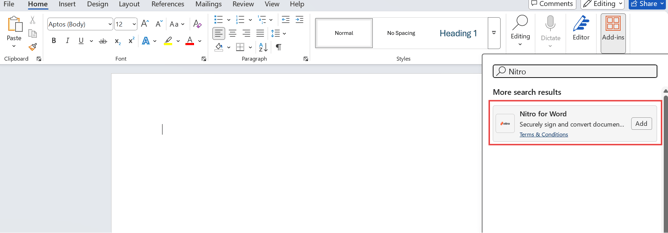
- En la ventana emergente, haz clic en «Continuar» para instalar el complemento o en «Cancelar» para detener la acción
- Abre la tienda Microsoft App Source
- En la barra de búsqueda de la tienda, busca «Nitro»
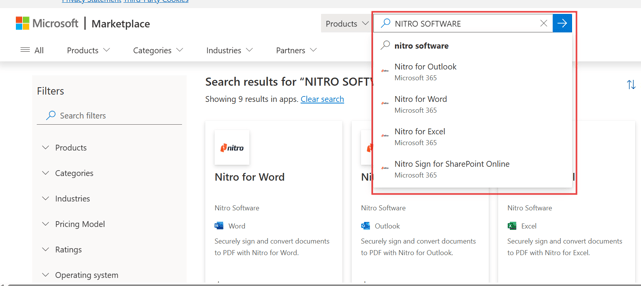
- Selecciona una de las opciones: Word, Outlook, PowerPoint o Excel
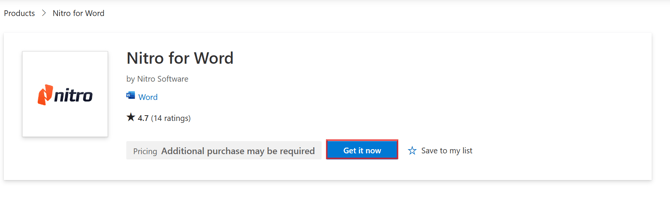
- Haz clic en «Descargar ahora»
Conversión a PDF para Microsoft Office (Word, PowerPoint y Excel)
-
Abre el programa de Microsoft Office
-
Abre el documento
-
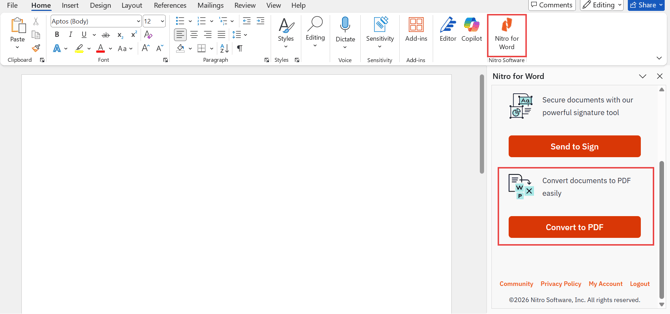
En la pestaña «Inicio», haz clic en el icono de Nitro
-
Selecciona «Convertir a PDF»
-
Para detener el proceso, haz clic en «Cancelar»
-
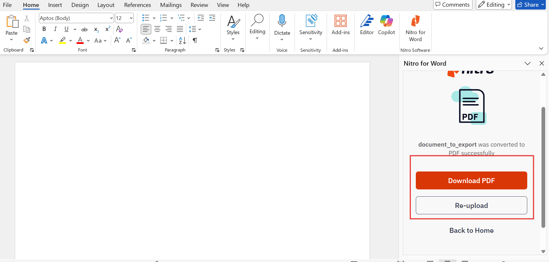
Haz clic en «Descargar PDF» para guardar el archivo o en «Volver a cargar» para reiniciar el proceso
Envío de archivos para su firma en Microsoft Office (Word, PowerPoint y Excel)
- Abre el programa de Microsoft Office
- Abre el documento
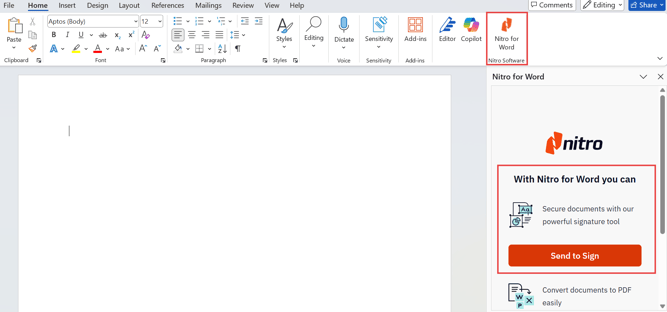
- En la pestaña «Inicio», haz clic en el icono de Nitro
- Selecciona «Enviar para firmar»
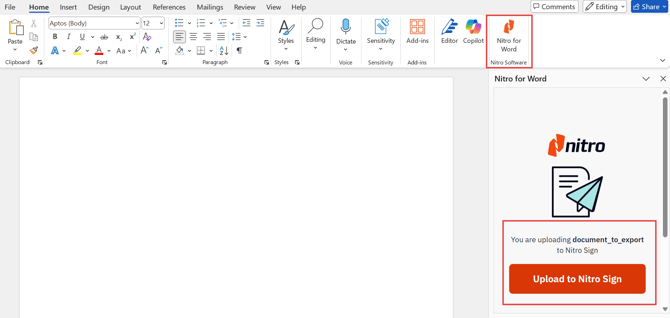
- Selecciona «Subir a Nitro Sign»
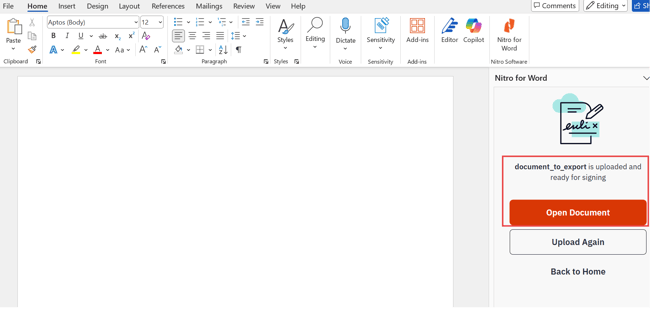
- Selecciona «Abrir documento»
Nitro para Microsoft Outlook
Instalación de Nitro para Microsoft Outlook
- Abre Microsoft Outlook
- Ve a «Aplicaciones» y selecciona «Añadir aplicaciones»
- En la página «Aplicaciones», busca Nitro
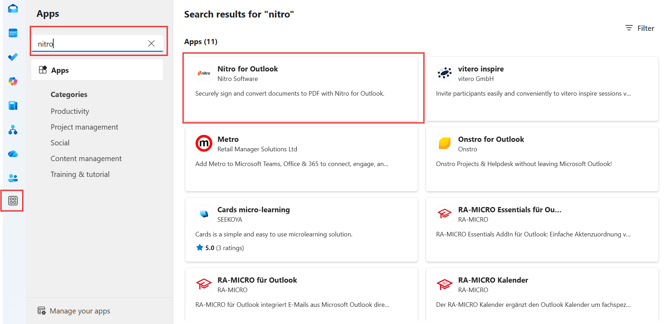
- Haz clic en «Añadir»
- En la ventana emergente, haz clic en «Continuar» para instalar la aplicación o en «Cancelar» para detener la acción
Conversión a PDF para Microsoft Outlook
- Abre Microsoft Outlook
- Abre el correo electrónico
- Haz clic en el icono de Nitro situado a la derecha
- Selecciona «Convertir a PDF»
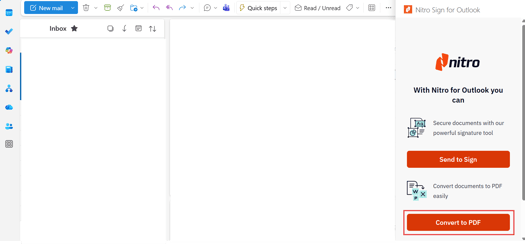
- Para detener el proceso, haz clic en «Cancelar»
- Haz clic en «Descargar PDF» para guardar el archivo o en «Volver a cargar» para reiniciar
Enviar para firma en Microsoft Outlook
- Abre Microsoft Outlook
- Abre el correo electrónico con los archivos adjuntos
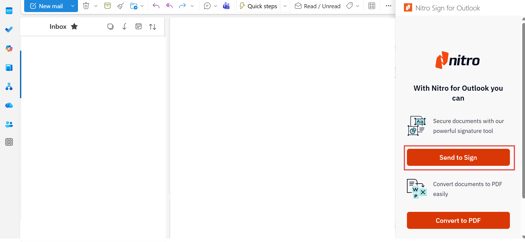
- Haz clic en el icono de Nitro situado a la derecha
-
Selecciona «Enviar para firmar»
-
Selecciona «Subir a Nitro Sign»
-
Selecciona «Abrir documento»
Si el correo electrónico tiene dos o más archivos adjuntos:
- Selecciona el archivo
- Selecciona «Abrir en Nitro Sign»
- Una vez cargado el archivo, selecciona «Subir otro» o «Abrir documento»