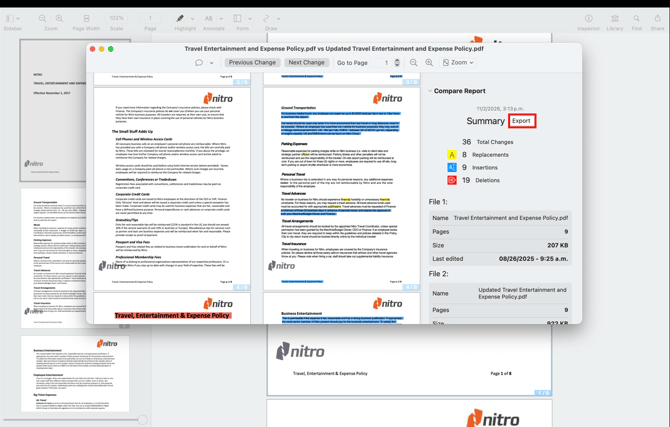
Utiliza la función «Comparación de documentos» para encontrar las diferencias entre dos documentos.
Iniciar la comparación de documentos
1. Abre tu documento.
2. Haz clic en «Ver» (
). O pulsa Comando + K.
3. Selecciona «Comparar».
Se abrirá la ventana «Comparar documentos».
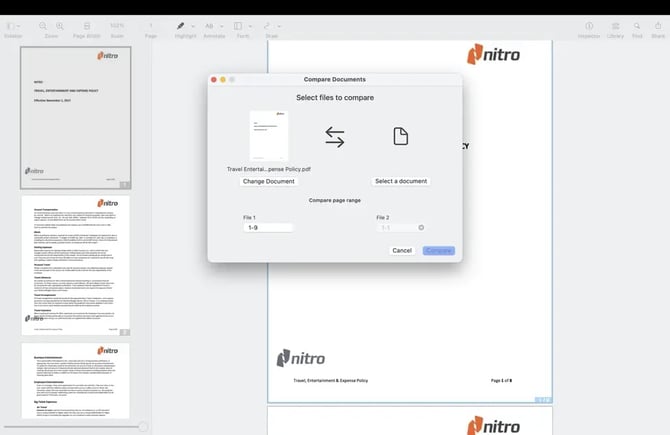
Seleccionar documentos
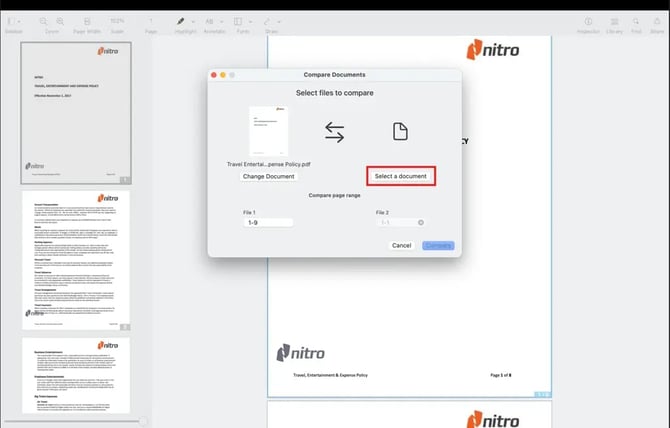
1. Selecciona el documento que quieras comparar.
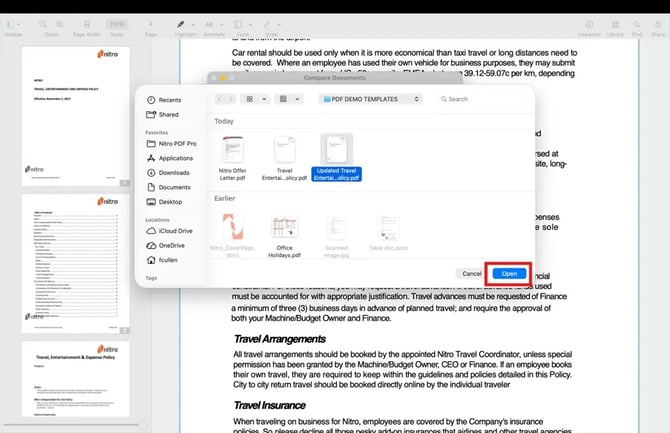
2. Haz clic en «Abrir» para confirmar el documento seleccionado.
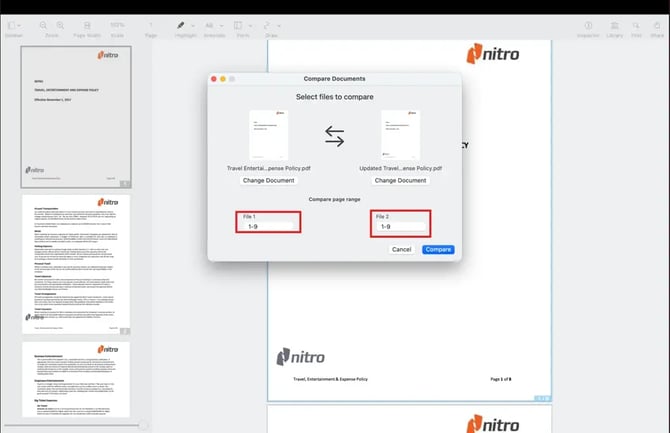
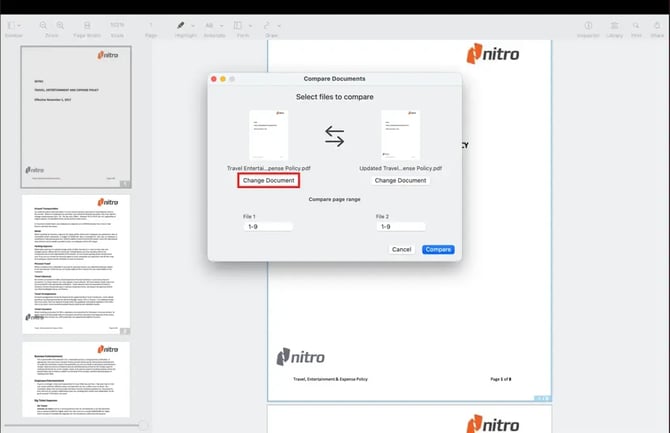
4. Para cambiar de documento, haz clic en «Cambiar documento».
Ejecutar la comparación
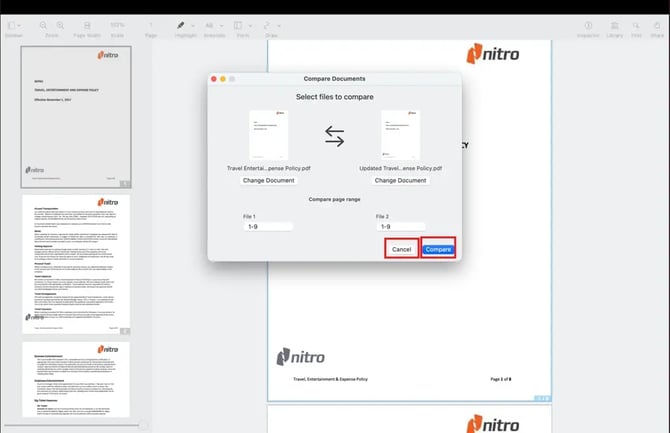
1. Haz clic en «Comparar» para iniciar la comparación.
O bien, haz clic en «Cancelar» para salir.
Se abrirá la ventana «Comparar documentos».
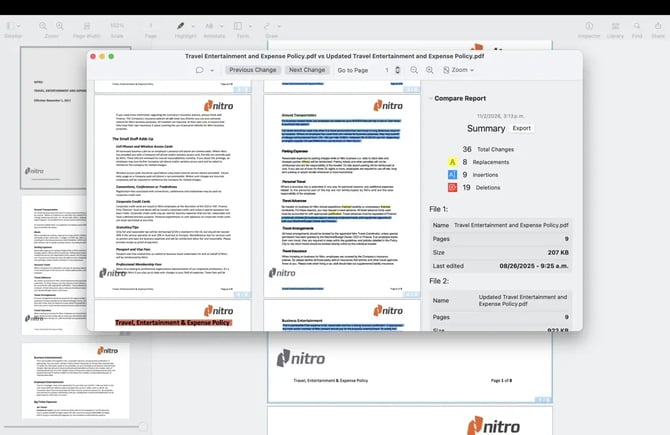
Ver los resultados de la comparación
-
El informe resumido aparece en la parte izquierda de la ventana.
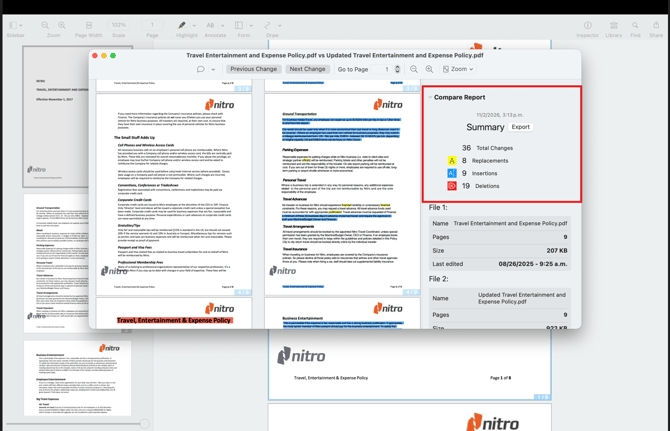
- Haga clic en «Por página» para ver las diferencias en páginas concretas.
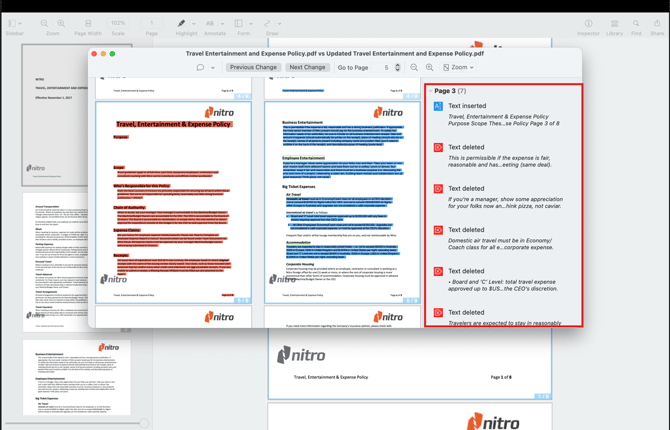
- Podrás ver:
- Comentarios
- Inserciones
- Eliminaciones
- Sustituciones
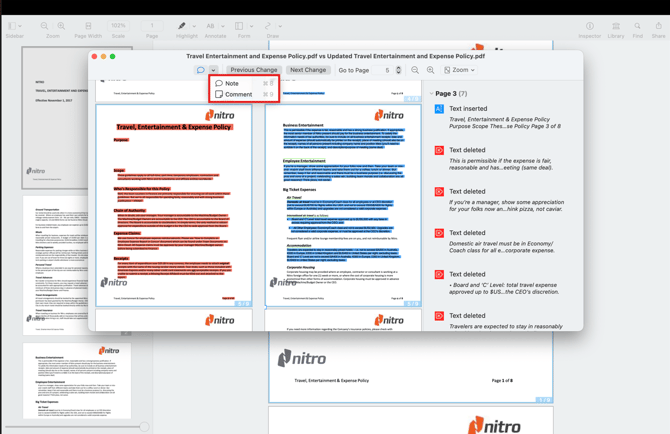
Nota: El color amarillo indica sustituciones de texto, el azul, inserciones de texto, y el rojo, eliminaciones de texto.
Navegar por los cambios
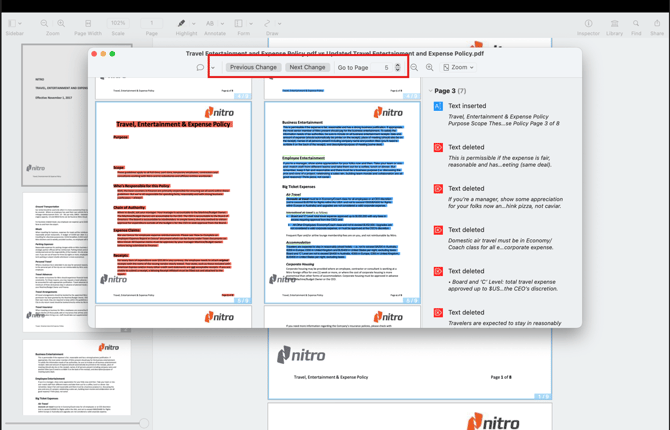
Utiliza los controles de navegación para:
-
Ir a una página concreta
-
Ir al cambio anterior
-
Ir al siguiente cambio
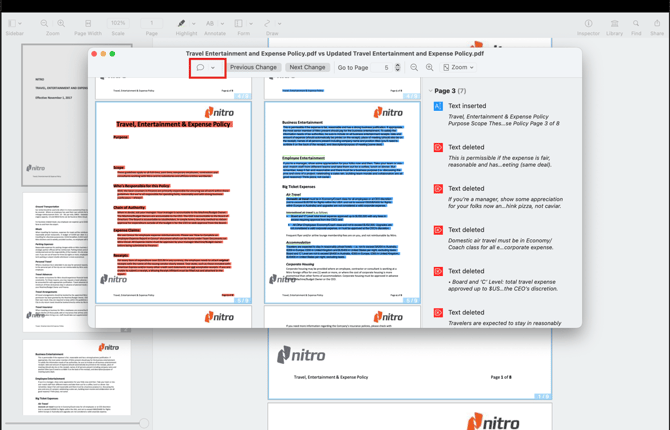
Añadir texto o comentarios
-
Haz clic en el icono de «Nota».
-
Haz clic en la flecha.
-
Selecciona «Texto AB» para añadir texto.
O bien, selecciona «Comentario» para añadir un comentario.
Exportar el informe
Haga clic en «Exportar» para generar un informe resumido de la comparación de documentos.