
Realiza el OCR de varios documentos a la vez.
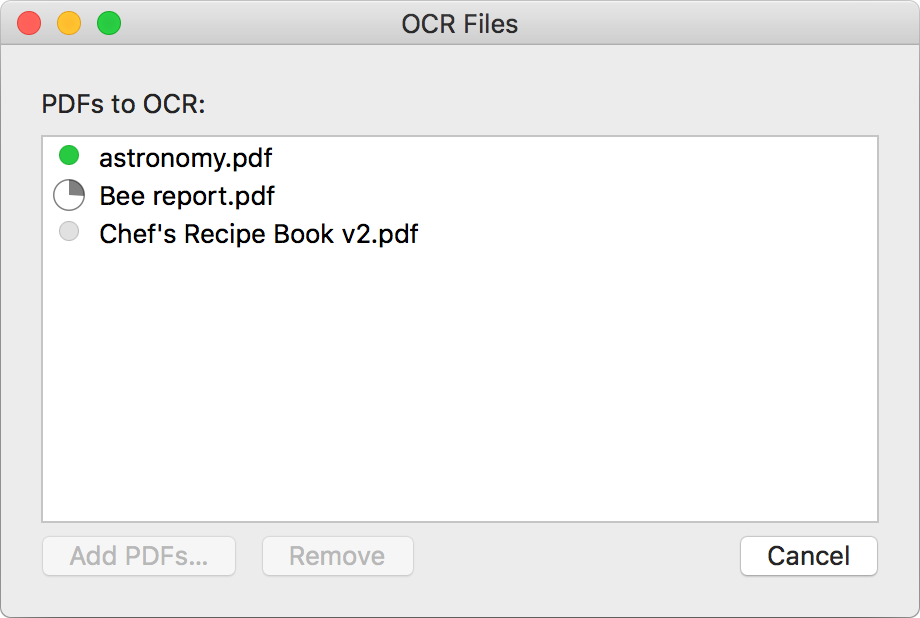
- En la barra de menús, selecciona Archivo > OCR de archivos.
- En la ventana «OCR de archivos», selecciona los documentos a los que deseas aplicar el OCR. Puedes arrastrar y soltar los archivos en la ventana o seleccionar «Añadir PDF».
- Una vez que la lista de documentos esté lista, haz clic en «Realizar OCR».
A medida que se procesa cada archivo, su indicador de progreso se vuelve verde, lo que indica que se ha realizado correctamente. El color amarillo o rojo significa que el OCR ha fallado. Si aparece un círculo amarillo o rojo junto al nombre del archivo, inténtalo de nuevo o envía el documento a nuestro equipo de asistencia para que te ayuden.
Los documentos se someterán al OCR en segundo plano mientras sigues trabajando en Nitro PDF Pro. Añade más documentos a la lista en cualquier momento. Cada documento se guarda de nuevo en su archivo original.
El OCR continúa incluso si cierras la ventana. Vuelve a abrir la ventana desde «Archivo» > «Archivos OCR».
Se oirá un sonido cuando se haya completado toda la lista. En la ventana permanecerá una lista de los archivos procesados. Elimina las entradas completadas con «Eliminar».