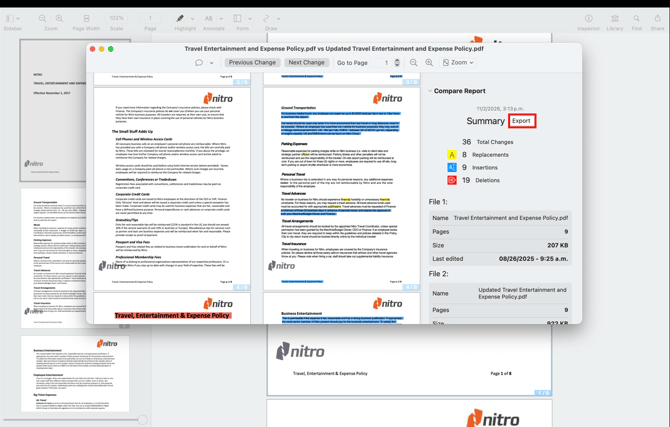
Verwenden Sie die Dokumentenvergleichsfunktion, um Unterschiede zwischen zwei Dokumenten zu ermitteln.
Dokumentvergleich starten
1. Öffnen Sie Ihr Dokument.
2. Klicken Sie auf „Ansicht“ > „
“ Oder drücken Sie Befehlstaste + K.
3. Wählen Sie „Vergleichen“ aus.
Das Fenster „Dokumente vergleichen“ wird geöffnet.
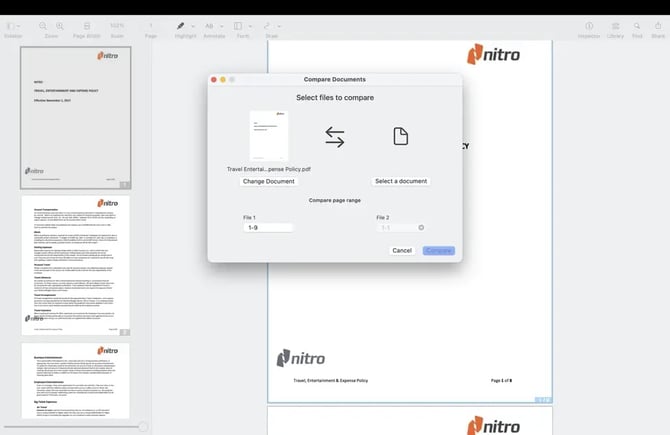
Dokumente auswählen
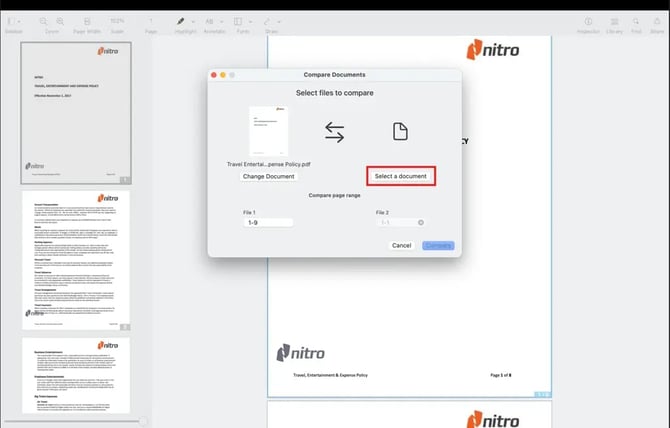
1. Wählen Sie das Dokument aus, das Sie vergleichen möchten.
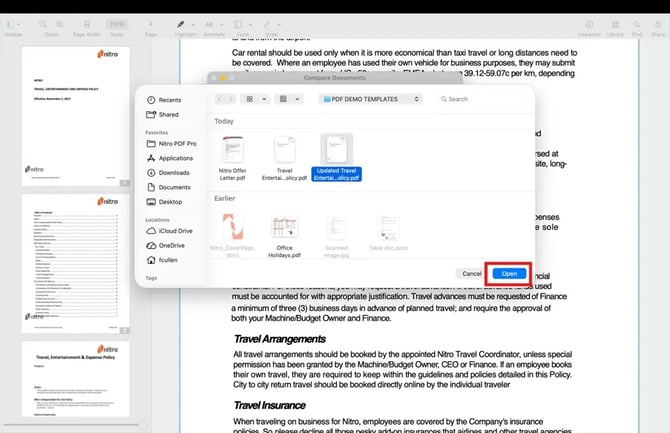
2. Klicken Sie auf „Öffnen“, um das ausgewählte Dokument zu bestätigen.
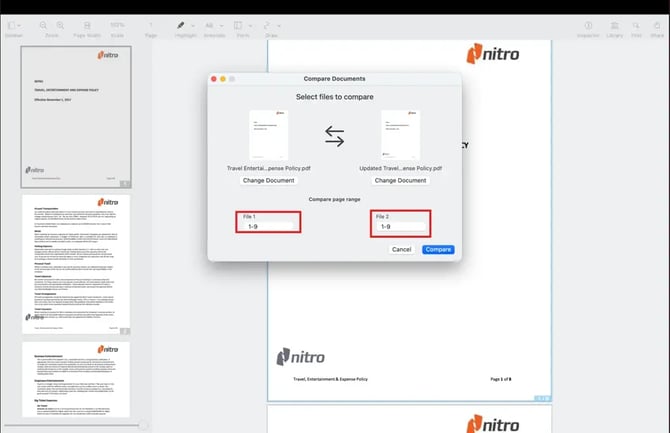
4. Um das Dokument zu ändern, klicken Sie auf „Dokument ändern“.
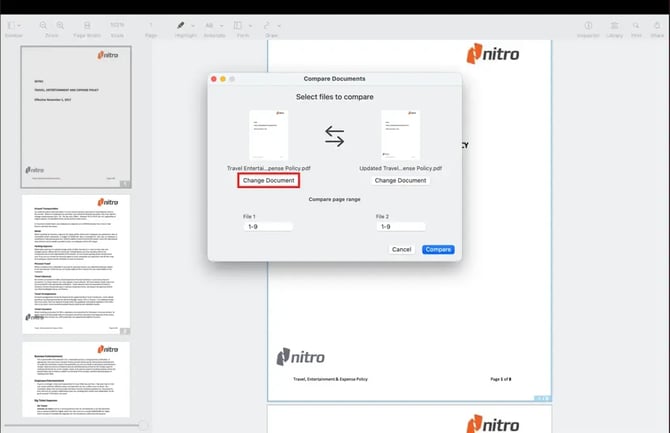
Vergleich durchführen
1. Klicken Sie auf „Vergleichen“, um den Vergleich zu starten.
Oder klicken Sie auf „Abbrechen“, um den Vorgang zu beenden.
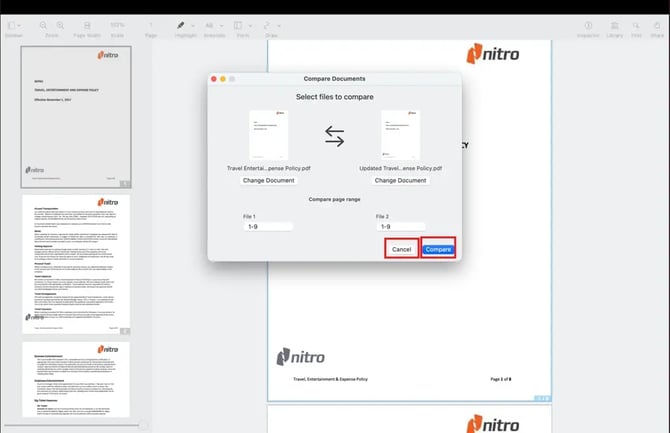
Das Fenster „Dokumente vergleichen“ wird geöffnet.
Vergleichsergebnisse anzeigen
-
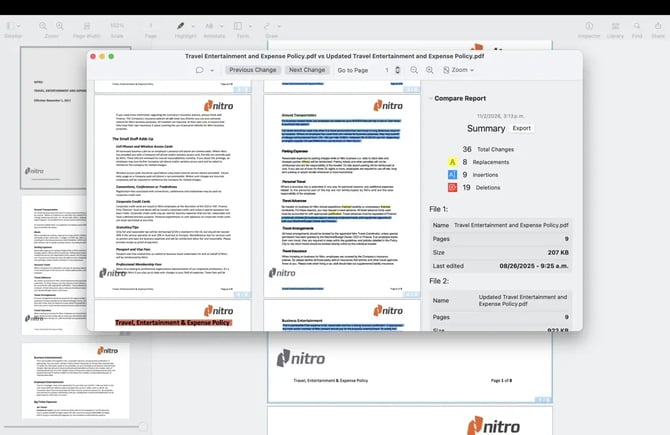
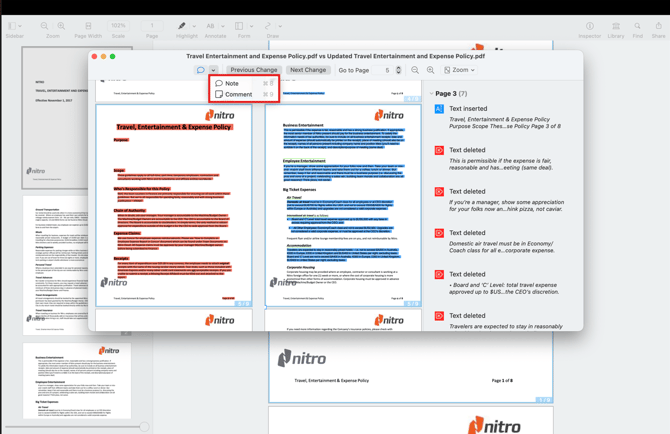
Der Zusammenfassungsbericht wird auf der linken Seite des Fensters angezeigt.
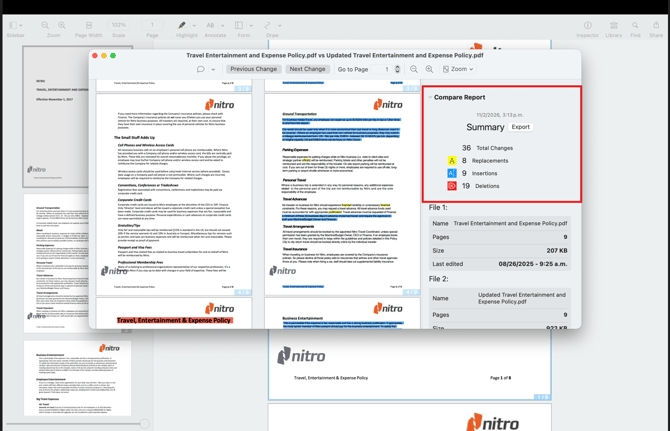
- Klicken Sie auf „Nach Seite“, um die Unterschiede auf bestimmten Seiten anzuzeigen.
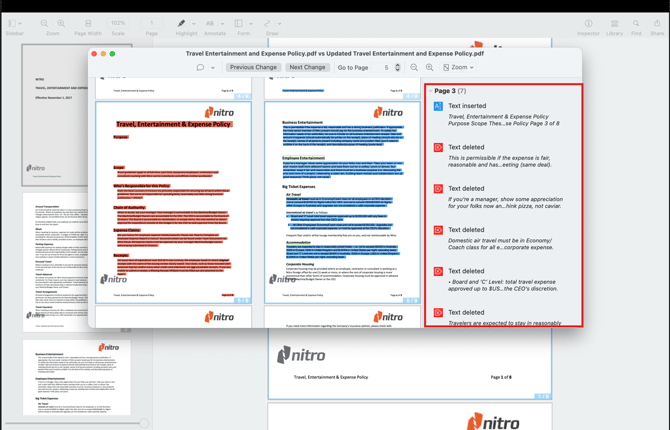
- Sie sehen:
- Kommentare
- Einfügungen
- Löschungen
- Ersetzungen
Hinweis: Gelb kennzeichnet Textersetzungen, Blau kennzeichnet Texteinfügungen und Rot kennzeichnet Textlöschungen.
Änderungen anzeigen
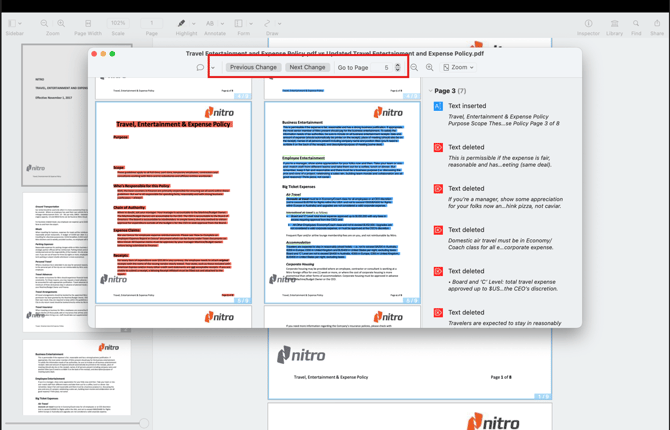
Verwenden Sie die Navigationselemente, um:
-
Zu einer bestimmten Seite zu gelangen
-
Zur vorherigen Änderung springen
-
Zur nächsten Änderung springen
Text oder Kommentare hinzufügen
-
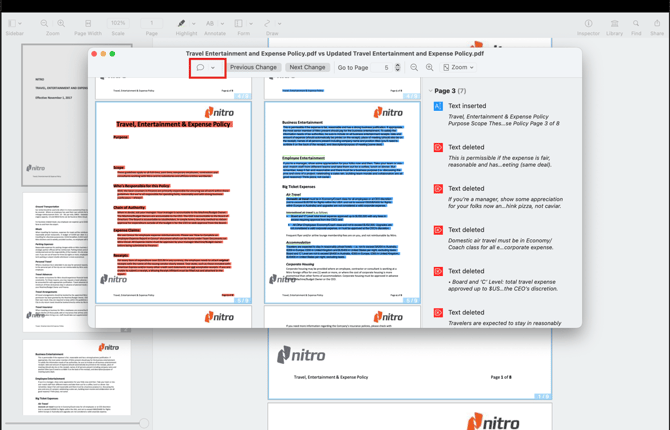
Klicken Sie auf das Notiz-Symbol.
-
Klicken Sie auf den Pfeil.
-
Wählen Sie „AB-Text“, um Text hinzuzufügen.
Oder wählen Sie „Kommentar“ aus, um einen Kommentar hinzuzufügen.
Bericht exportieren
Klicken Sie auf „Exportieren“, um einen zusammenfassenden Bericht zum Dokumentenvergleich zu erstellen.