
Führen Sie OCR für mehrere Dokumente gleichzeitig durch.
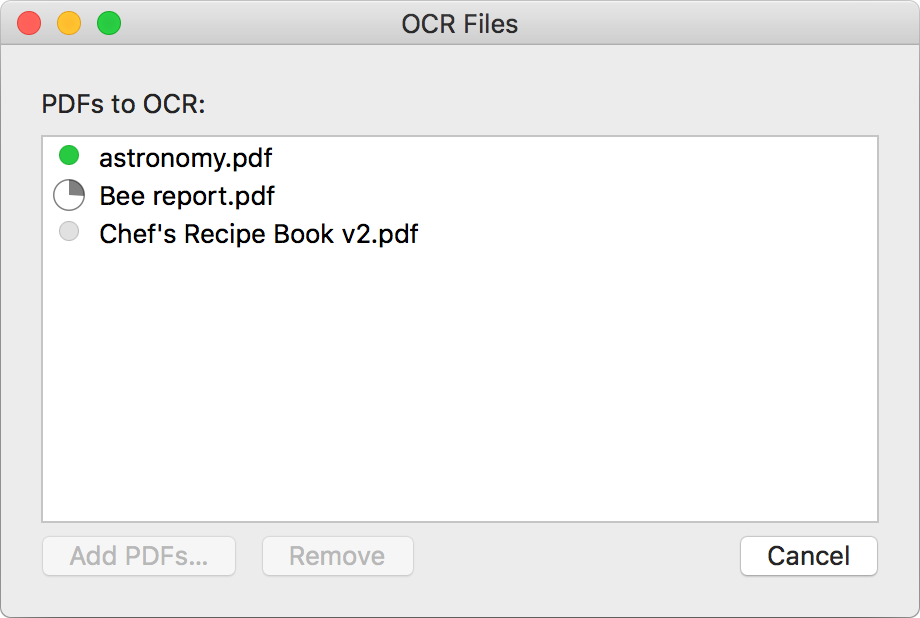
- Wählen Sie in der Menüleiste „Datei“ > „Dateien per OCR verarbeiten“.
- Wählen Sie im Fenster „OCR-Dateien“ einige Dokumente für die OCR-Erkennung aus. Ziehen Sie die Dateien entweder per Drag & Drop in das Fenster oder wählen Sie „PDFs hinzufügen“.
- Sobald die Liste der Dokumente vollständig ist, klicken Sie auf „OCR durchführen“.
Sobald eine Datei verarbeitet wurde, wird die Fortschrittsanzeige grün und zeigt damit den erfolgreichen Abschluss an. Gelb oder Rot bedeutet, dass die OCR fehlgeschlagen ist. Wenn neben dem Dateinamen ein gelber oder roter Kreis erscheint, versuchen Sie es entweder erneut oder senden Sie das Dokument an unser Support-Team, um Unterstützung zu erhalten.
Die OCR-Verarbeitung der Dokumente läuft im Hintergrund weiter, während Sie in Nitro PDF Pro weiterarbeiten. Sie können der Liste jederzeit weitere Dokumente hinzufügen. Jedes Dokument wird in seiner Originaldatei gespeichert.
Die OCR-Verarbeitung wird fortgesetzt, auch wenn Sie das Fenster schließen. Öffnen Sie das Fenster erneut über „Datei“ > „Dateien per OCR verarbeiten“.
Sobald die gesamte Liste verarbeitet wurde, ertönt ein Signalton. Eine Liste der fertig verarbeiteten Dateien bleibt im Fenster erhalten. Entfernen Sie abgeschlossene Einträge mit „Entfernen“.